

刚装好 Bricks 进编辑器,中间那块区域就是「画布(Canvas)」。它是你拖拽搭建页面、所见即所得的可视化工作区。搞懂画布的构成,新手才算真正迈过上手门槛。
画布是什么
画布就是 Bricks 编辑状态下、屏幕中央那片用来实时预览和摆放元素的地方。你在画布里加容器、段落、按钮,它长什么样,前台访客看到的就是什么样。和传统编辑器最大的区别是:画布里编辑的是真实页面结构,而不是代码或抽象占位。
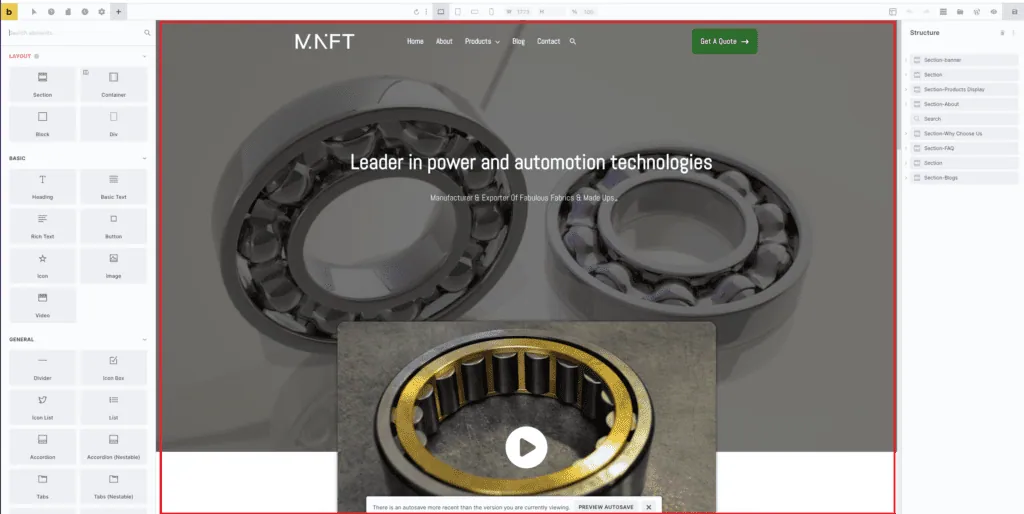
画布的基本层级
画布里的内容遵循 Section(区块)→ Container(容器)→ Element(元素) 的嵌套层级。新手最容易犯的错是直接往画布根上丢元素,记得先有容器,再把元素放进去,布局才稳。顶部还能切换桌面 / 平板 / 手机三种视口宽度,响应式改稿就在画布上看效果。
画布周围的面板
- 左侧 Structure(结构) 面板:把当前页面元素按层级树状列出,元素多了之后用它点选最准,还能拖拽调顺序。
- 右侧 Settings(设置) 面板:选中元素后,这里出现它的全部控制项——样式、布局、条件、动态数据都在里面。
- 顶部工具栏:切换设备、撤销重做、保存,以及最关键的「+」添加元素入口。
画布操作常见坑
- 元素拖不进画布:先确认画布里有个 Container,用顶部「+」添加会落到光标所在容器。
- 画布和前台不一样:多半是缓存或优化插件在编辑态不生效,保存后清缓存再看通常就一致。
- 改乱了:顶部有撤销,Ctrl/Cmd+Z 也能用。
小结
画布 = Bricks 的可视化编辑区 = 你拖拽搭建真实页面的地方。认准「中间画布 + 左侧结构 + 右侧设置 + 顶部工具」四件套,新手期就算过了。
内容说明(整理稿):本文选题与步骤框架参考自竞对站 trybricks.com / qinbanliang 站的公开教程(源多为截图驱动教程,正文极薄),内容为 BricksWiki 基于 Bricks 官方公开文档与通用实操经验重写整理,非原文逐字翻译,也不构成官方文档。操作入口/路径以你当前 Bricks 版本为准,实操前建议对照官方文档核对。
延伸阅读
如何使用 Bricks Builder 编辑我的第一个页面
教程:适合纯新手。带你走完编辑第一个 Bricks 页面的完整闭环——进编辑器、认识界面、拖元素、改样式、保存发布。
tutorialBricks 从零上手——新手第一个站的学习路线
教程:第一次用 Bricks 不知道从哪开始?这份路线带你走完安装、主题设置、模板、第一个页面的完整路径。
tutorialBricks 编辑界面与基础操作:新手的第一课
拆解 Bricks 编辑器三区布局、顶部栏断点与保存、小部件的添加/复制/删除,以及单位、样式继承、自定义 CSS 等日常必懂的基础概念。
tutorialBricks 编辑器不显示添加的元素
教程:明明加了元素编辑器或前台却看不到?列出缓存、条件隐藏、容器溢出、插件冲突等常见原因与排查清单。