

Bricks 编辑界面三区一览
Bricks 的编辑界面和 Elementor 很像,分三大块:
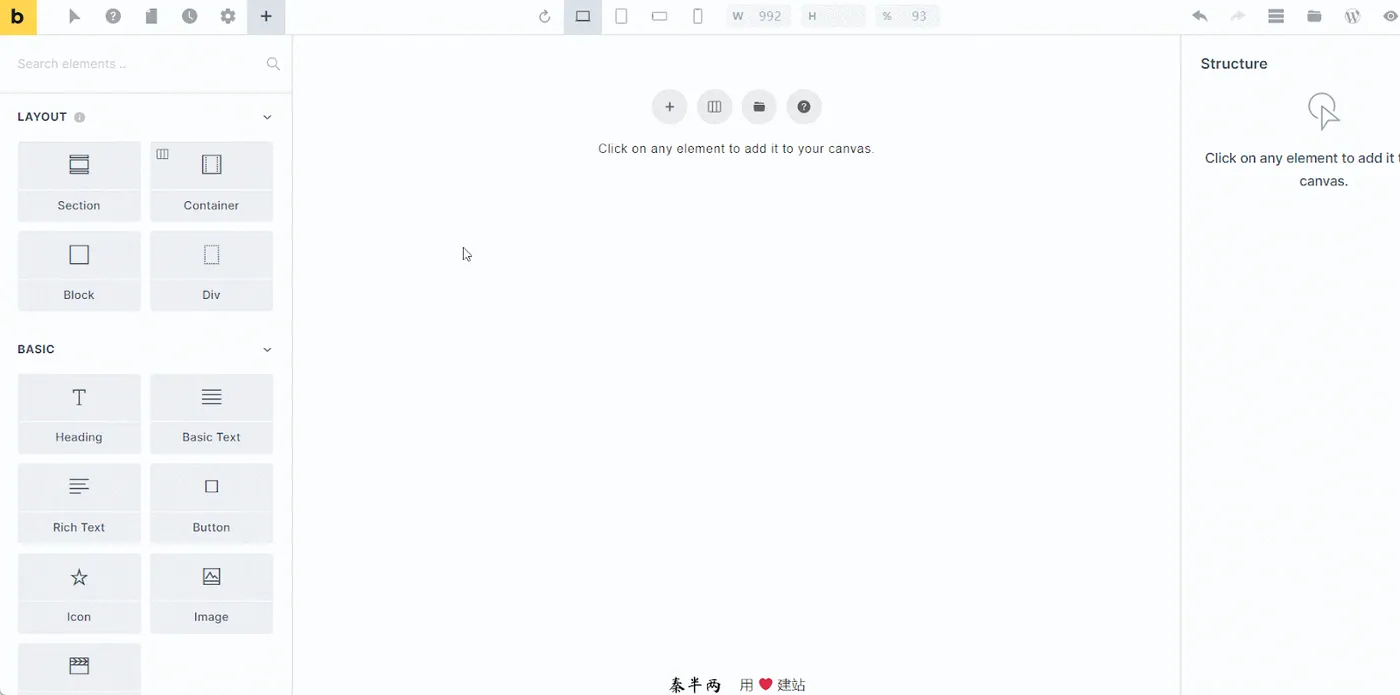
- 左侧(小部件面板):Bricks 内置的「element(小部件)」列表,和古腾堡的 block 一样都是开箱即用的功能模块。单击或拖到中间画布、右侧结构区即可完成布置,画布里实时预览。
- 中间(画布 Canvas):可视化显示区。对参数的任何修改都会实时反映在这里。
- 右侧(结构面板):已放入画布的小部件的层级结构,类似 PS 的图层,但表示的是 x/y 轴顺序。图层名可像 PS 一样自由重命名,方便区分。
顶部栏左侧有伪类编辑、页面切换、历史记录、全局设置、添加小部件等按钮;中间是不同分辨率(断点)切换区,默认桌面端(≥992px)、平板端(768–991px)、手机横屏(479–767px)、手机纵屏(≤478px),也可增改;右侧是前进后退、结构区开关、预览、保存等。
brickswiki 视角:把建站想成盖房子——左侧是材料堆放区,中间是施工区,右侧是结构图。照着 Figma 或草图「施工」就行。
顶部栏:断点、历史、保存
选中小部件后,左侧面板会变成它的参数设置面板,只有两个选项卡:
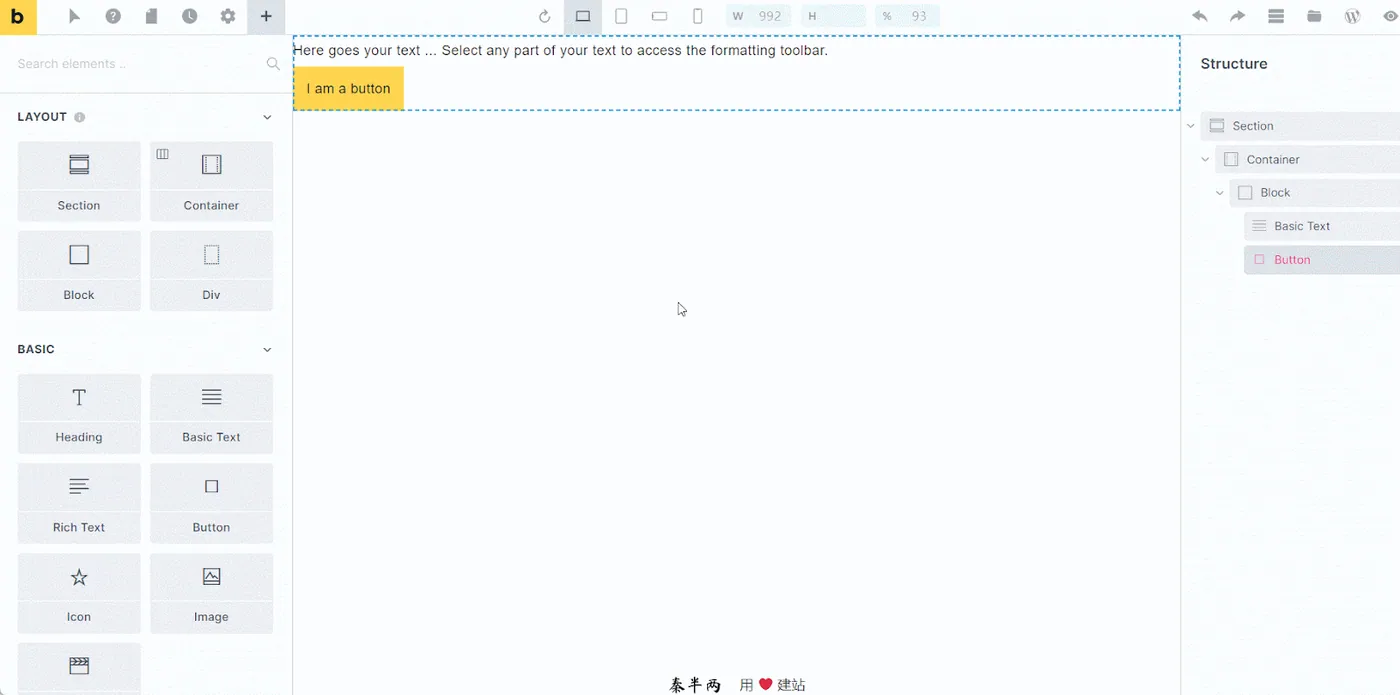
- Content:与内容直接相关的参数。
- Style:与样式相关的参数。
几个好用的小细节:
- 参数被改过之后,前面会出现一个粉红圆点,方便你一眼看出哪些被自定义过;鼠标移上去变成 ×,点一下就清空该项自定义。
- 带 ⚡ 符号的输入框表示支持 Dynamic Data(动态数据),完美兼容 ACF、Meta Box 等主流插件。
- 1.5.4 版本起,每个小部件都带条件显示功能,可对不同条件的访客展示不同内容。
添加与复制/删除小部件
- 添加:可视化拖拽,单击也能加。要放到正确结构里,需从左侧拖到画布或右侧层级面板中对应位置。
- 复制/删除:鼠标移到结构面板的小部件上,右侧会出现按钮,也支持快捷键(删除是
Ctrl+Delete),或右键操作。 - Copy Style:只复制样式,再粘贴到另一个小部件,类似全局 class 的轻量版。
单位、样式继承与自定义 CSS
单位:布局设置里默认单位是 px,面板不显示。Margin 右边距只填 10 即代表 10px(也能量完整写 10px);用其他单位直接打符号,如 20vh、30%。Bricks 还支持 var()、clamp() 这类计算写法。
样式继承:默认从大分辨率断点向小分辨率继承——桌面端设了某按钮的颜色/字号,平板、手机没改就保持一致;若在平板改了,手机就继承平板的。面板里浅色数字代表继承值,深色数字代表本断点自定义值。打开 Setting > General 的 Custom breakpoints 后,可把手机端设为 Base breakpoint,继承顺序反转。
自定义 CSS:不同断点下可针对同一 class 写不同分辨率 CSS,免写 @media。用 root { } 可直接选中包装器,不用自己加 class 名。
/* 在不同断点下针对同一 class 写样式,免写 @media */
root {
  --brand: #2b6ef2;
}
动态数据与条件显示初识
- ⚡ 动态数据:大多数小部件都带,能做「同一套版式、不同内容」的模板(如博客详情页)。
- 条件显示:给小部件加条件后,只有符合条件才输出——它基于 PHP,不符合时连 HTML 都不渲染,比 CSS 隐藏(仍加载代码)更干净。
小结
Bricks 编辑器三区(小部件面板 / 画布 / 结构面板)加上顶部断点与保存,构成了日常操作骨架。记住单位默认 px、样式从大断点往小断点继承、自定义 CSS 用 root {},再认识 ⚡ 动态数据和条件显示,新手就能顺利开工。
内容说明(整理稿):本文选题与步骤框架参考自竞对站 trybricks.com / qinbanliang 站的公开教程(源多为截图驱动教程,正文极薄),内容为 BricksWiki 基于 Bricks 官方公开文档与通用实操经验重写整理,非原文逐字翻译,也不构成官方文档。操作入口/路径以你当前 Bricks 版本为准,实操前建议对照官方文档核对。
延伸阅读
Bricks 编辑器入门与基础操作:从创建模板到保存复用
新手实操:Bricks 编辑器界面怎么看、布局元素(排版/容器/区块)怎么用、元素/内容/样式三类参数怎么设、模板如何保存复用。一篇讲清 Bricks 日常建站的基本动作。
tutorialBricks 编辑器不显示添加的元素
教程:明明加了元素编辑器或前台却看不到?列出缓存、条件隐藏、容器溢出、插件冲突等常见原因与排查清单。
tutorial如何使用 Bricks Builder 编辑我的第一个页面
教程:适合纯新手。带你走完编辑第一个 Bricks 页面的完整闭环——进编辑器、认识界面、拖元素、改样式、保存发布。
tutorial什么是 Bricks Builder 画布
教程:刚装好 Bricks 不知道哪块能拖东西?画布就是那个实时预览加编辑的可视化区域,搞懂它你才算真正上手。