

决定用 Bricks 了,怎么买、怎么装?本文给一条从下单到上线的清晰路径,新手照着走就行。
第一步:购买授权
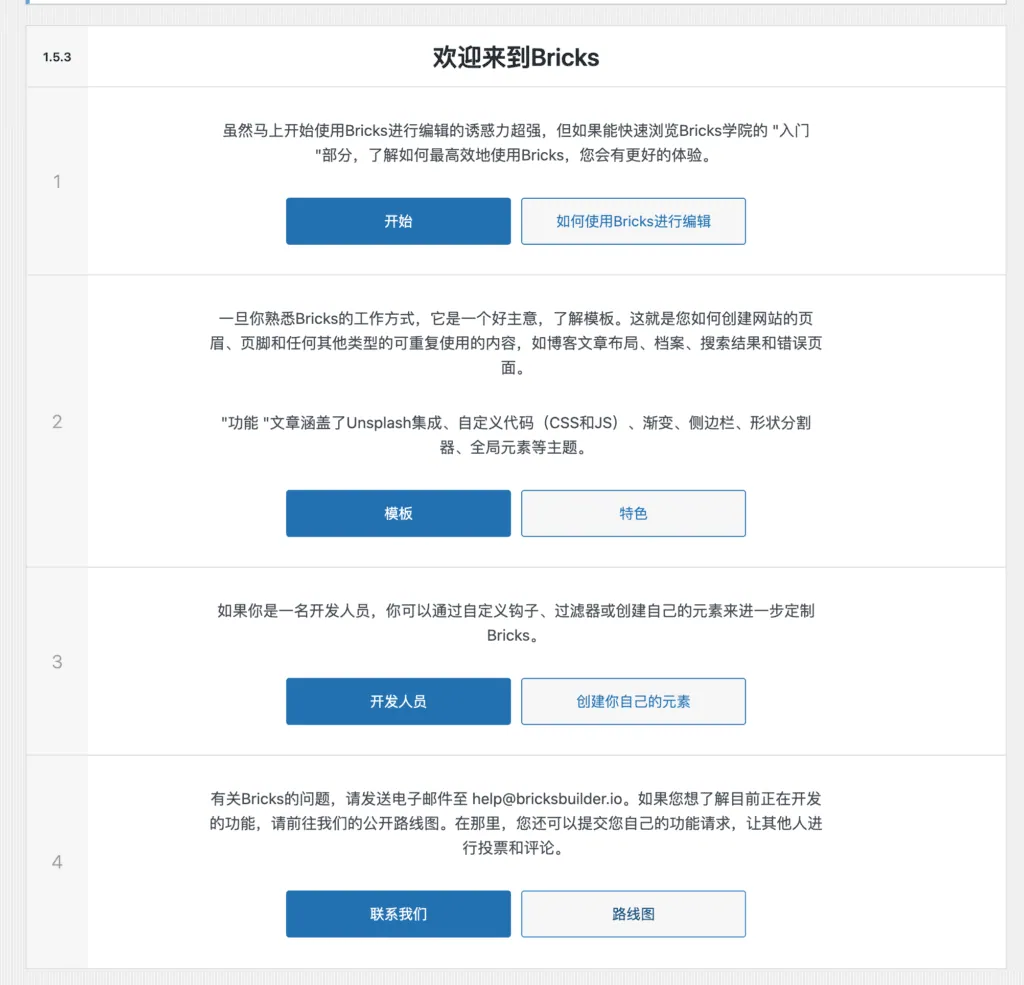
到 Bricks 官网选套餐(按站点数分档),付款后拿到账号和下载权限。授权按「域名」激活,买前想清楚要覆盖几个站。
第二步:下载主题包
登录 Bricks 账号后台,下载最新的主题 zip 包(注意区分主题与附加插件)。
第三步:安装启用
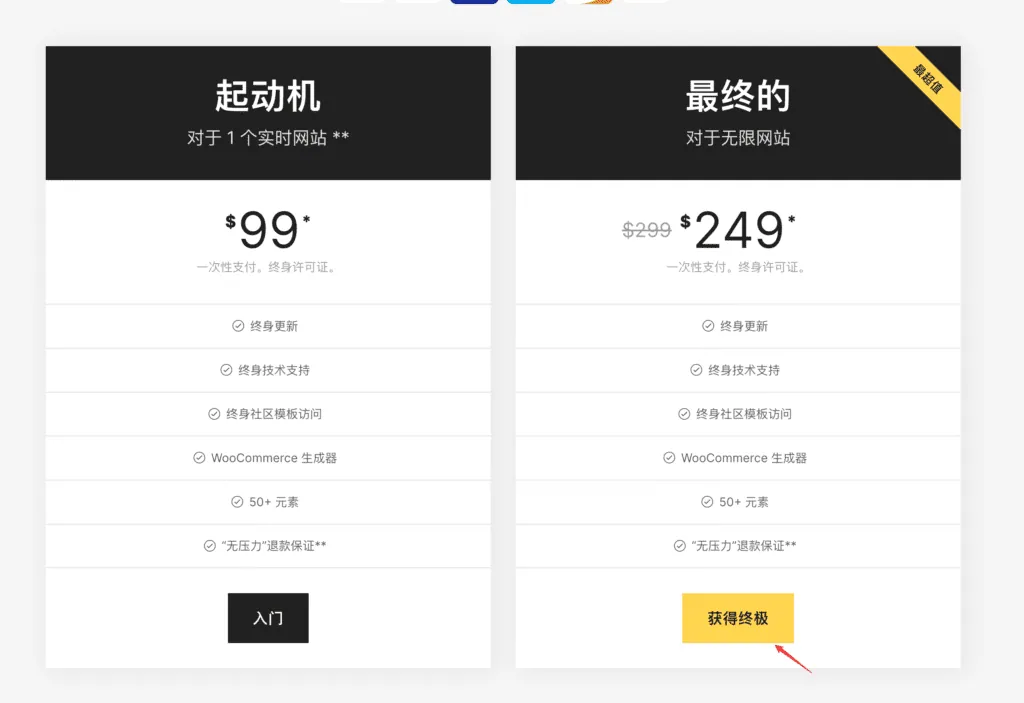
- WordPress 后台「外观 → 主题 → 安装主题 → 上传」,选刚才的 zip 上传并启用。
- 启用后在 Bricks 菜单输入授权码激活,解锁全部功能。
第四步:基础配置
- 进 Bricks 设置选默认编辑器、配权限。
- 进 Theme Style 定全局字体颜色基线。
- 建一套页眉/页脚模板,站点骨架就出来了。
第五步:开始建页
用「使用 Bricks 编辑」进可视化编辑器,从 Container 打底,逐步搭出首页、产品页等。
小结
Bricks 购买安装就五步:买授权 → 下 zip → 上传启用并激活 → 基础配置 → 开搭页面。流程不复杂,难点在后面的设计与内容,而非安装本身。
内容说明(整理稿):本文选题与步骤框架参考自竞对站 trybricks.com / qinbanliang 站的公开教程(源多为截图驱动教程,正文极薄),内容为 BricksWiki 基于 Bricks 官方公开文档与通用实操经验重写整理,非原文逐字翻译,也不构成官方文档。操作入口/路径以你当前 Bricks 版本为准,实操前建议对照官方文档核对。
延伸阅读
tutorial
Bricks 从零上手——新手第一个站的学习路线
教程:第一次用 Bricks 不知道从哪开始?这份路线带你走完安装、主题设置、模板、第一个页面的完整路径。
tutorialBricks 授权怎么选?终身版与年付版区别及购买建议实战教程
教程:Bricks 从一次性终身授权转向年付订阅,本文讲清两种授权区别和怎么选最划算。
tutorialBricks 安装与基础设置:从启用子主题到性能优化
从官网下载、启用 Bricks Child 子主题,到 General、Builder Access、性能、全局 Custom Code 等基础设置逐项讲清,附各开关的推荐配置。
tutorial如何使用 Bricks Builder 编辑我的第一个页面
教程:适合纯新手。带你走完编辑第一个 Bricks 页面的完整闭环——进编辑器、认识界面、拖元素、改样式、保存发布。