

Bricks 编辑器入门与基础操作
创建模板
进 Bricks 编辑器前,先搞清楚“模板”的概念。Bricks 里有两类常用画布:
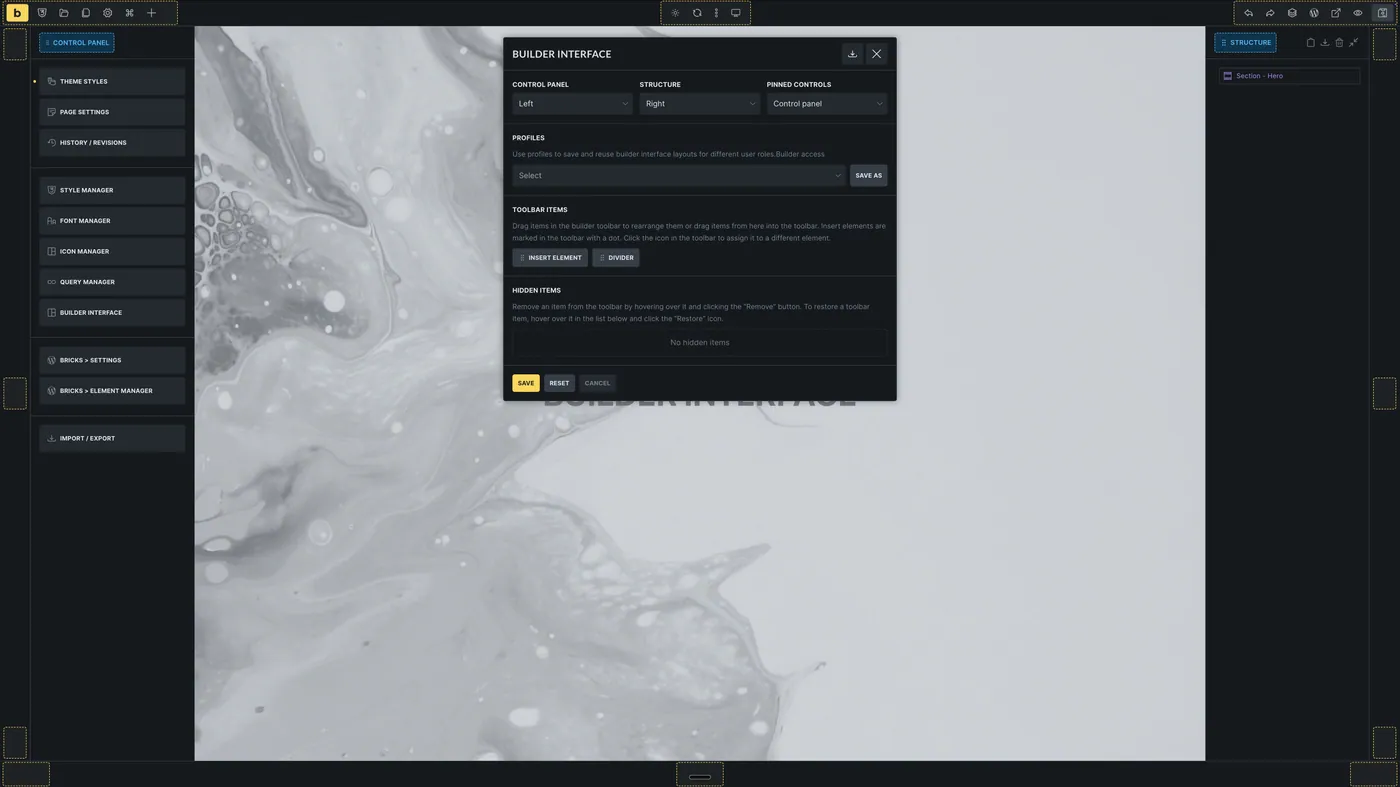
- 页面/文章:直接编辑某个具体页面
- 模板(Template):在「Bricks → Templates」里建,可分配给一类页面(如所有博客详情页共用一个页眉/页脚/结构)
新手建议:先拿一个普通页面练手,熟悉后再用模板做全站统一结构。
编辑器界面介绍
进入编辑器后,界面大致分三块:
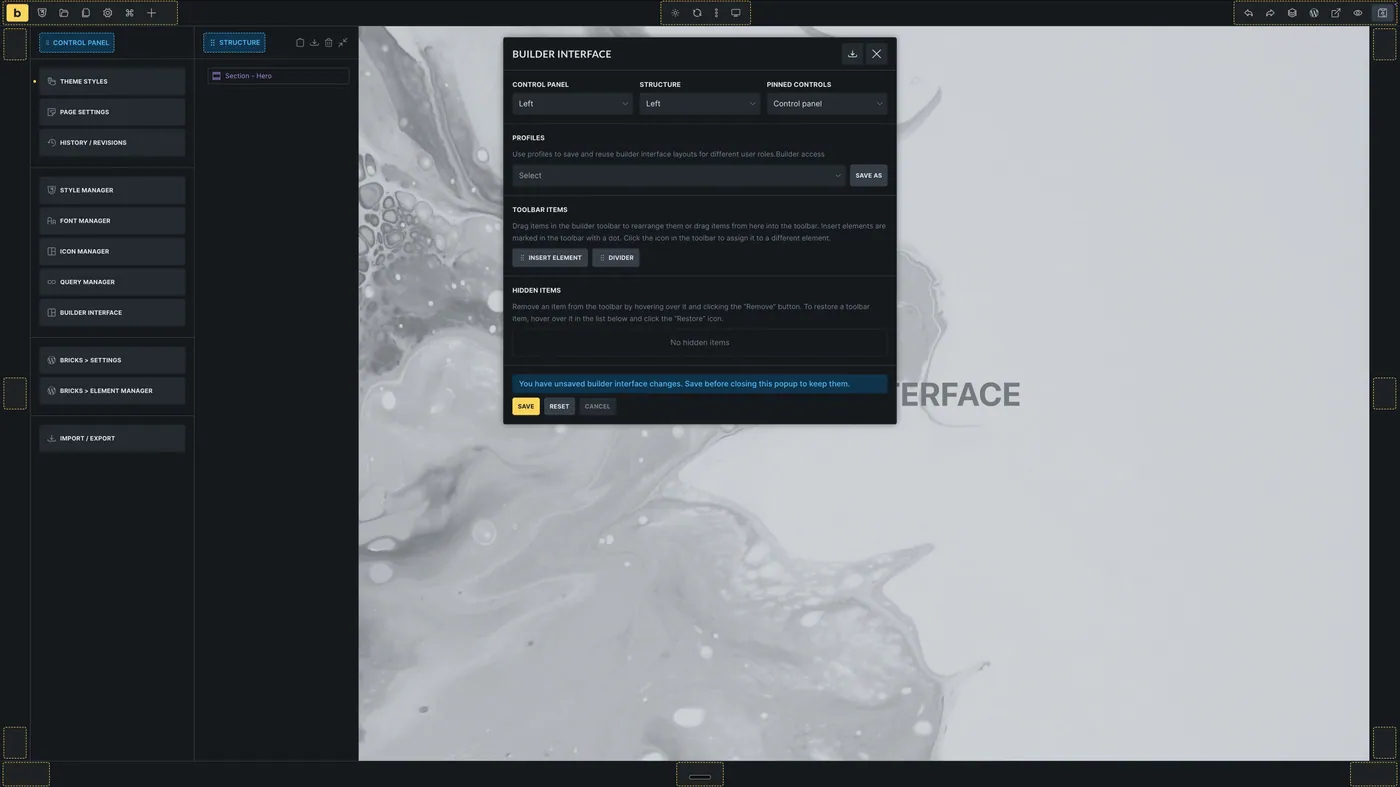
- 左侧结构树(Structure):当前页面的元素层级,点选元素、拖拽排序都在这
- 中间画布:可视化编辑区,所见即所得
- 右侧设置面板:选中元素后,在这里改它的各类参数
顶部还有工具栏:撤销/重做、响应式预览(桌面/平板/手机)、保存等。
布局元素(排版)
Bricks 的布局靠“容器(Container)“层层嵌套实现,核心元素:
- Container(容器):布局骨架,用 Flexbox/Grid 控制内部排列
- Section(区块):常见的整宽内容段
- Block(块):预设好的一套组合元素
- 文字/标题/按钮/图片 等基础组件
排版铁律:先放容器定布局,再往里塞内容元素。别上来就堆文字,否则响应式时会散架。
基础操作:添加元素
- 在画布或结构树里选中一个容器
- 点「+」或拖拽,从元素面板把组件加进去
- 用结构树调整顺序、缩进(拖成嵌套)
三类参数:元素 / 内容 / 样式
选中任意元素,右侧面板通常分三栏:
| 参数区 | 管什么 |
|---|---|
| 元素(Element) | 这个元素本身的特有设置(如按钮的链接、图片的 src) |
| 内容(Content) | 文字/媒体等展示内容 |
| 样式(Style) | 布局、间距、颜色、字体、动效等视觉 |
绝大多数调整都在「样式」里完成;「元素/内容」管功能与文案。
保存模板复用
调好一个常用结构(如带页眉的落地页骨架)后:
- 在结构树选中顶层元素
- 点「另存为模板(Save as template)」
- 下次新建页面时直接「从模板插入」,省去重复搭骨架
进阶:配合 Theme Style(主题样式)和全局 CSS 变量,模板里的视觉也能做到“改一处全站变”。
小结
Bricks 的日常操作就三件事:搭容器定布局、加元素填内容、在右侧三栏参数里调样式。模板功能把常用结构存下来复用,配合设计体系变量,越用越省事。先在一个页面练熟这套动作,再谈效率优化。
选题参考自 oyouoo 站的《BricksBuilder编辑器入门介绍和基础操作教程》思路,操作步骤与结构为本站重写整理。
延伸阅读
Bricks 编辑界面与基础操作:新手的第一课
拆解 Bricks 编辑器三区布局、顶部栏断点与保存、小部件的添加/复制/删除,以及单位、样式继承、自定义 CSS 等日常必懂的基础概念。
tutorialBricks 用 ACF Checkbox 字段渲染自定义 SVG 图标列表
教程:Bricks 用 ACF Checkbox 字段渲染自定义 SVG 图标列表——acf 附完整代码可直接复用,适合外贸独立站与 WordPress 开发者。
tutorialBricks 按 ACF Gallery 图片数量做动态条件输出
教程:Bricks 按 ACF Gallery 图片数量做动态条件输出——acf 附完整代码可直接复用,适合外贸独立站与 WordPress 开发者。
tutorialBricks 查询循环输出 ACF 图片字段的 Alt、Caption、标题数据
教程:Bricks 查询循环输出 ACF 图片字段的 Alt、Caption、标题数据——acf 附完整代码可直接复用,适合外贸独立站与 WordPress 开发者。