

现象:页眉页脚每个页面都重做一遍
新站从零开始,做完首页的页眉、页脚、导航,然后要做「关于我们」——发现导航菜单、Logo、页脚版权信息全部要重新拖一遍。等做到第三个页面,你已经烦了:改个电话号要挨个页面改,漏一个就前后不一致。这就是没有用模板机制的后果。
根因:缺一套可复用的模板机制
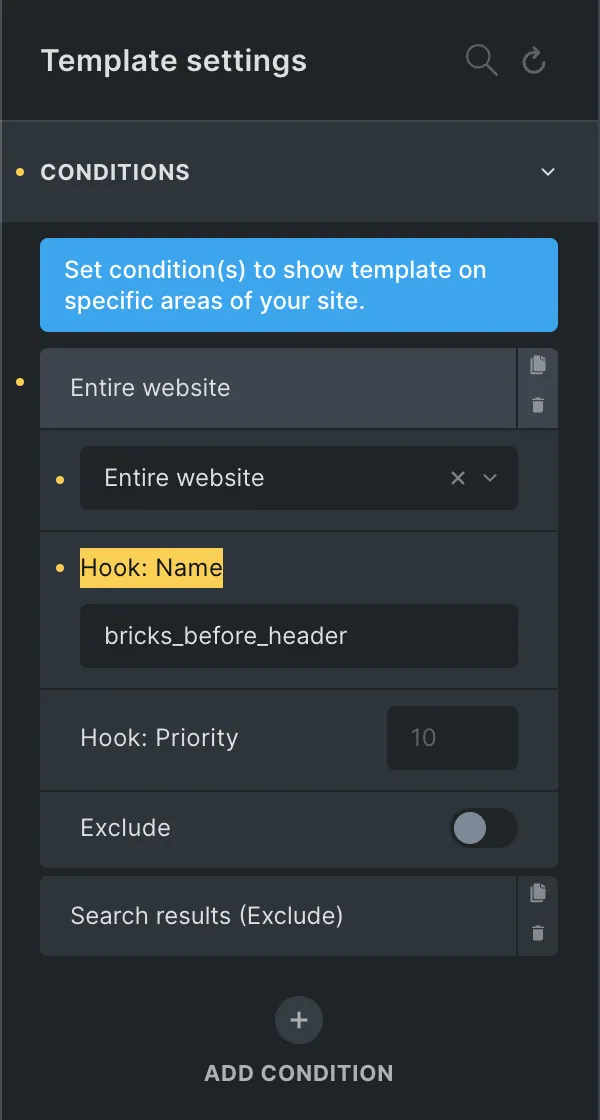
如果你用过 Elementor 的 Theme Builder,Bricks 的模板思路几乎一样:把页眉、页脚、文章详情、归档页这些「结构性页面」做成独立模板,由条件(Conditions)决定它们显示在哪些页面。页面本身只负责放自己的内容,框架由模板统一输出。这样改一次页眉,全站同步。
步骤一:创建模板并选择模板类型
- 后台 Bricks 菜单 → 模板(Templates),进入模板管理界面。
- 点 新建(Add New) 或 导入模板(Import)。
- 创建时先选模板类型(Template Type)——这一步很关键:类型决定这个模板在站内扮演什么角色,也决定它默认出现在哪里。Bricks 会根据类型判断:在没有设置条件的情况下,该模板是否在前端展示。
- 点 用 Bricks 编辑(Edit with Bricks),进入编辑器制作模板内容。
选对类型还有一个实际好处:模板类型作为筛选条件,模板一多,管理列表里能快速过滤,不会乱成一团。
步骤二:认识模板类型
Bricks 的模板类型大概分这几类:
| 模板类型 | 用途 | 默认启用 |
|---|---|---|
| 页眉(Header) | 网站顶部区域:Logo、导航菜单等 | 是 |
| 页脚(Footer) | 网站底部区域:版权信息、页脚导航等 | 是 |
| 单篇(Single) | 主要内容的模板,比如单篇博客文章详情页 | 否(唯一) |
| 单品(Product) | WooCommerce 产品详情页模板 | 否(唯一) |
| 区块(Section) | 单个区块,比如 Hero 区、联系区 | 否(唯一) |
| 归档(Archive) | 归档页模板,可用条件细分到作者、日期、分类/标签归档 | 是 |
| 产品归档(Product Archive) | WooCommerce 归档页,可细分到产品分类/标签 | 否(唯一) |
| 搜索结果(Search Results) | 搜索结果页模板 | 是 |
| 错误页面(Error Page) | 404 页面模板 | 是 |
| 安装 WooCommerce 后会自动多出产品和产品归档两个类型。另外 Bricks 还有弹窗(Popup)类模板,做弹窗营销时用(具体入口以当前版本界面为准)。 |
步骤三:用条件设置控制模板显示位置
模板做完了,要告诉它「显示在哪些地方」:
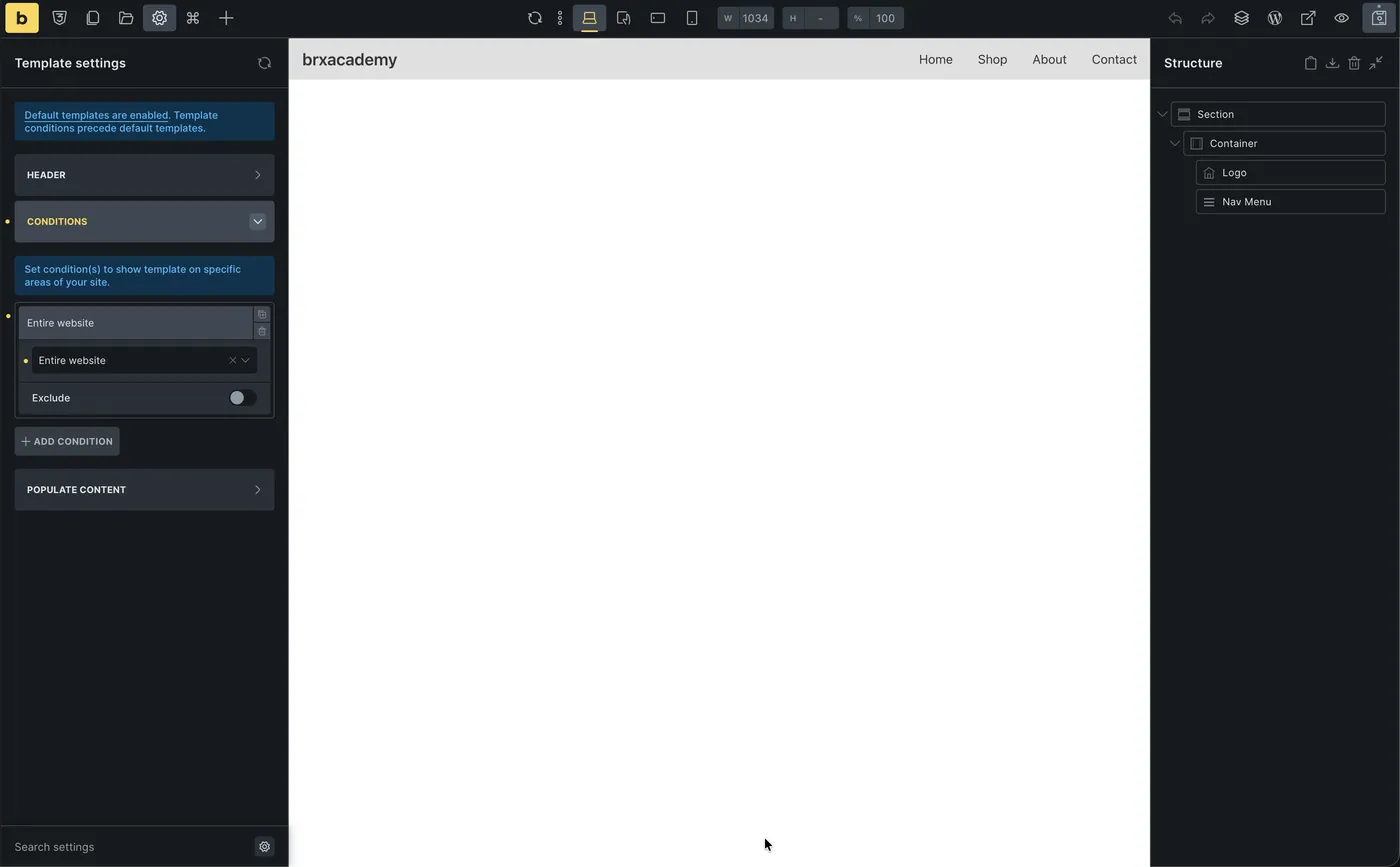
- 在模板的 Bricks 编辑窗口中,点 设置(⚙)→ 模板设置(Template Settings)。
- 打开 条件(Conditions) 选项,开始设置显示范围。
- 举例:我创建的是 Header 模板,想让全站都显示,条件就保持默认(应用范围覆盖整个网站);如果只想在首页显示,就加一条条件限定首页。
- 条件支持「包含」和「排除」两种逻辑,可以按内容类型、分类、归档类型等维度精确控制。比如让某个模板只在「产品」这个内容类型下生效。
注意 Bricks 的设置项「禁用默认模板」:如果不给模板设置条件,Bricks 默认会在前端展示已发布的模板(页眉、页脚等)。如果你不想让它自动展示,就去勾选禁用,并务必配好条件。
进阶:模板库、社区模板与远程模板
- 我的模板库:在 Bricks 编辑窗口右上角点文件夹图标,打开模板库,能看到本站在模板管理中创建/导入的所有模板,随时插入使用。
- 社区模板(Community Templates):模板库里还能看到 Bricks 官方的社区模板。目前数量不算多,但适合拿来参考结构、快速起步。
- 远程模板(Remote Templates):Bricks 的特色功能。可以把一个网站的模板列表分享给其他多个网站访问——如果你有好几个站,做个「母站」统一维护模板,子站直接远程调用,能省掉大量重复工作。远程模板需要在模板设置里配置对方站点地址和访问密码。
常见误区
- 禁用默认模板前没配条件:勾选「禁用默认模板」后,没设条件的模板不会自动展示,页眉页脚会「凭空消失」——先配好条件再禁用。
- 页眉页脚重复渲染:同类型模板(比如两套 Header)同时满足条件时,Bricks 按优先级取一套,别做两套全站生效的 Header 自己跟自己打架。
- Section 模板和页面混着用:Section 模板是「插入用」的区块,插到哪个页面显示在哪;Header / Footer 是「全局框架」,由条件控制。两类模板的定位别搞混,管理列表按类型筛选就清楚。
小结
Bricks 模板 = 模板类型(定义角色)+ 条件设置(定义显示范围)+ 模板库(定义复用方式)。页眉页脚、文章详情、404 这些结构件全部模板化之后,改版维护都是改一处全站生效;多站运营再上远程模板,维护成本直接砍半。
模板结构怎么规划最高效(页眉做几套、条件怎么分),或者远程模板配了半天连不上?联系 Ray Chan,我帮你把模板体系一次搭对。
常见问题(FAQ)
Q:模板条件不设置会怎样? A:页眉、页脚这类类型默认会在全站自动展示;如果勾选了「禁用默认模板」,就必须配好条件,否则模板不显示,页眉页脚会消失。
Q:模板类型有哪些? A:页眉(Header)、页脚(Footer)、单篇(Single)、单品(Product)、区块(Section)、归档(Archive)、搜索结果、404 错误页等,安装 WooCommerce 后还会多出产品相关类型。
Q:同一个页面能同时用两套页眉吗? A:不能。同类型模板满足条件时 Bricks 会按优先级选择一套,别做两套全站生效的 Header 自己打架。
Q:远程模板怎么用? A:在模板设置里配置对方站点地址和访问密码,即可访问对方的模板库;适合多站运营用「母站」统一维护模板。
Q:模板库在哪打开? A:Bricks 编辑窗口右上角的文件夹图标,打开后能看到本站在模板管理中创建/导入的所有模板。
-
相关阅读:Bricks Setup Guide 延伸阅读
-
想要现成外贸独立站模板与建站实战?看 铲子铺 chanzipu 的外贸建站教程(同用 Bricks,从零搭出能收询盘的站)
延伸阅读
Bricks 页眉页脚制作教程:全站通用的 Header / Footer 怎么搭
Bricks 页眉页脚制作教程:全站通用的 Header / Footer 怎么搭——页眉页脚 附完整代码可直接复用,适合外贸独立站与 WordPress 开发者。
tutorialBricks 制作页脚 Footer 模板
教程:用 Bricks 模板做一次 Footer,全站自动套用,版权导航联系一次设计维护零成本。
tutorialBricks 制作页眉 Header 模板
教程:用 Bricks 模板做一次 Header,全站统一顶部品牌区——Logo、导航、CTA,并处理好粘性与手机汉堡菜单。
tutorialBricks 产品列表模板怎么建?(自定义内容类型 CPT)
教程:用 Bricks Template 给自定义内容类型(如 Products)建列表模板,Query Loop 继承主查询,分类、分页一次搞定。