

页眉页脚的本质:Header / Footer 模板
在 Bricks 里,页眉页脚不是“每个页面复制一遍”,而是做成模板,然后通过“条件(Conditions)“决定它出现在哪些页面。你只要做一次,全站自动套用。
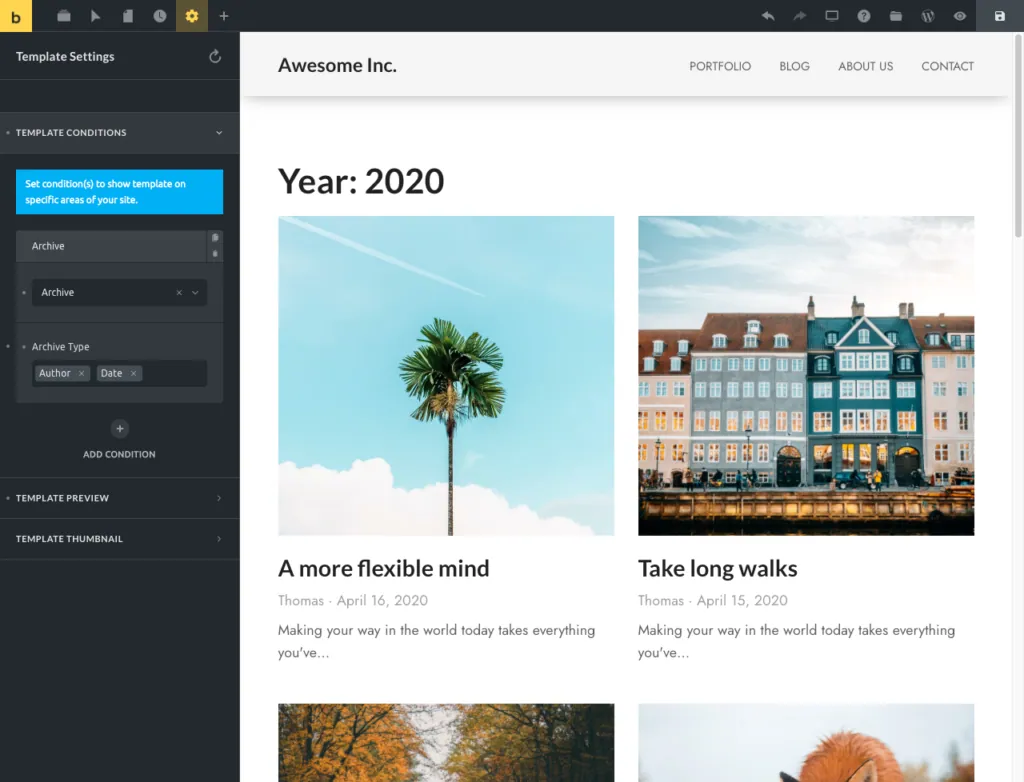
Bricks 的模板类型里专门有 Header 和 Footer 两种。它们会被自动塞进网站正确的 HTML 位置(<header> 和 <footer>),页面正文夹在中间。所以你完全不用管“怎么把页眉拼到每个页面顶部”——Bricks 帮你包好了。
第一步:新建 Header 模板
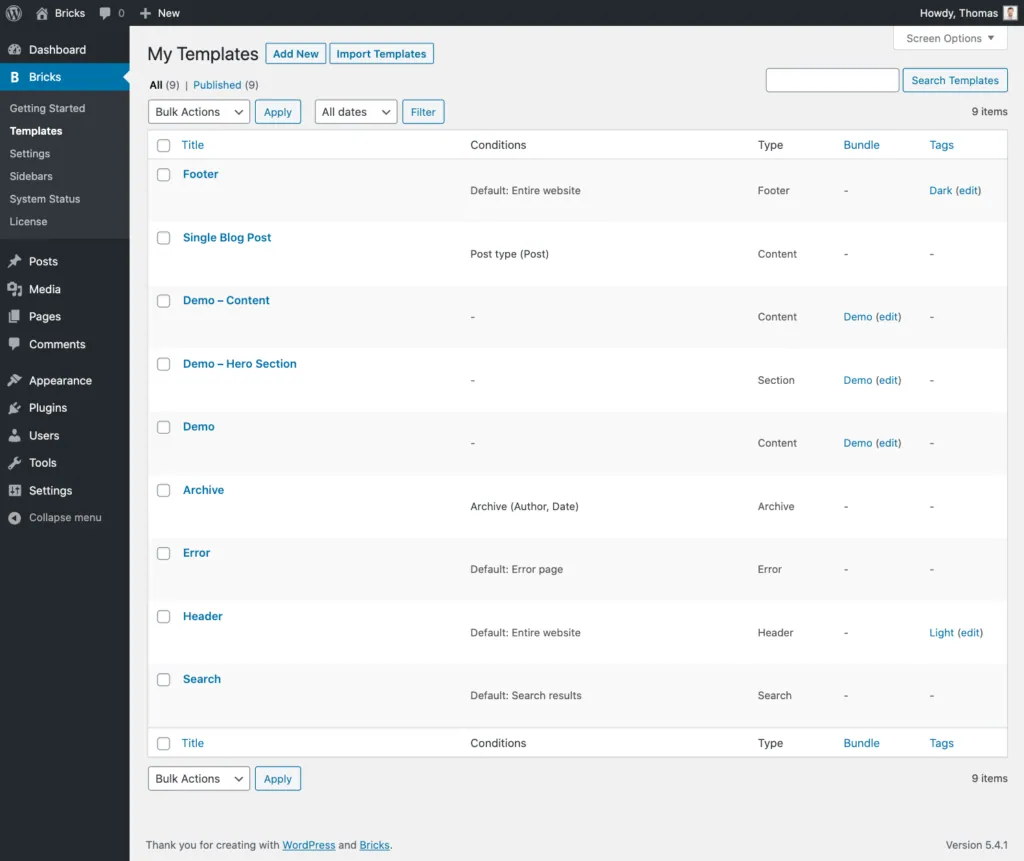
进后台 Bricks → Templates → Add New(新建模板):
-
Template name:随便起,比如“全站页眉”
-
Template type:选 Header
-
点 Create template,进入 Bricks 编辑器
小知识:如果你用的是较老的工作流,也有人用“Section”类型模板 + 条件来当页眉。但 1.5+ 版本直接用 Header 类型最省事,渲染位置更标准,语义化更好。
第二步:往里塞 Logo、菜单、CTA
接着就是上一课学的 Container 布局了。在 Header 模板里:
步骤 1:拖一个 Container 当横梁 → Direction row,Justify space-between,Align center,Gap 24,Width 用 Contained、最大宽度 1200(让内容居中)。
步骤 2:横梁里放三块:
-
Site Logo 元素(或 Image 元素)放 Logo,链接指向首页
-
Nav Menu 元素:在
外观 → 菜单先建好一个菜单(比如“主导航”),这里直接选它。Bricks 会自动渲染成横向菜单 -
Button 元素:写“立即咨询 / 获取报价”,链接到联系页或表单页——这就是 CTA(行动号召)
如果你想自己完全控制菜单样式(不用 WP 菜单),也可以不放 Nav Menu,而是放一个 Container(row + space-evenly)里面塞几个 Text Link(文本链接) 元素,每个指向一个页面。灵活度更高,但维护菜单项时要手动改。
第三步:用 Conditions 让它全站生效
模板做完了,还得告诉 Bricks“在哪些页面显示”。在模板编辑器右上角点 Conditions(条件):
-
条件类型选 Entire Website(整站) → 所有页面、文章、归档页都套这个页眉
-
或者更精细:选
Post type = Page只给页面用,Post type = Post给文章用
保存后,前台随便打开一个页面,页眉就乖乖在顶部了。
踩坑提醒:条件里如果只选了“首页”,那其他页面是没有页眉的,很多新手以为“模板坏了”,其实是条件没配全。做全站页眉,直接选 Entire Website 最稳。
Footer 页脚怎么做
Footer 套路一样:
-
新建模板,类型选 Footer
-
外层 Container 用
column(竖着堆)或row(多列并排) -
常见结构:左边放 Logo + 一句话简介,中间放“产品 / 关于 / 博客”链接列,右边放联系方式或订阅框
-
底部再加一个窄 Container 放版权文字(“© 2026 你的公司名”),用 Direction
row+space-between
Footer 一般背景色深一点、字小一点,和页眉区分开。
进阶:吸顶 sticky 与移动端
吸顶(sticky)页眉:想让页眉滚动时一直贴在屏幕顶部?选中页眉那根横梁 Container,到 Style → Layout → Position 设成 Sticky,Top 填 0。这样往下滚页面,页眉会一直挂着。
移动端收起菜单:手机屏幕窄,横排菜单会挤爆。两个思路:
-
简单版:在手机断点把横梁 Direction 改成
column,菜单变成竖排(虽然占地方但能用) -
进阶版:用 Bricks 的响应式 + 一个“汉堡按钮 + 抽屉菜单”的交互(需要一点 JS 或现成插件),适合对体验要求高的站
/* 吸顶页眉的最小 CSS(Position 在 Bricks 里设即可,这里只是让你看懂原理) */
.site-header {
  position: sticky;
  top: 0;
  z-index: 999;      /* 保证盖在内容上面 */
  background: #fff;  /* 吸顶后内容从下面滚过,得有底色挡住 */
}
注意:sticky 页眉一定要给底色,否则滚动时后面的内容会“透”上来,字叠字。
页眉页脚的常见误区
几个高频翻车:把 Header 做成普通页面元素、忘了设 Conditions,结果只有首页有导航,内页没有;移动端菜单没单独做,桌面导航直接挤成一团;sticky 吸顶后没给 Header 加背景色或 z-index,滑下去内容从底下钻出来;Footer 里塞了 Query Loop 文章列表却忘了限制数量,页脚越滚越长。Header/Footer 一定要走模板系统、用 Conditions 全站挂载,才不会出现「有的页面没导航」。
常见翻车点
-
页眉页脚没出现在页面上 → 99% 是 Conditions 没配。去模板里检查一下条件范围。
-
某个落地页不想要页眉 → 在那个页面的 Bricks 设置里,把“Header / Footer”关掉,或单独建一个无页眉的模板并只对该页面生效。
-
sticky 后内容被遮住 → 没设 z-index 或没底色,按上面的 CSS 补上。
-
菜单改了不生效 → 你是在 WP 的“外观 → 菜单”里改的吗?Nav Menu 元素只读取 WP 菜单,得去那边加项目,不是改 Bricks 元素。
页眉页脚这一课下来,你的站已经有了“框”。接下来我们往框里填内容——先做单篇文章页。
延伸阅读(同主题深挖)
- Bricks 页眉 Header 模板怎么建?全站页眉实战教程
- Bricks 页脚 Footer 模板怎么建?全站页脚实战教程
- 想要现成外贸独立站,从零搭出能收询盘的站?看 铲子铺 chanzipu 的外贸建站教程(同用 Bricks)
常见问题(FAQ)
Header 怎么全站生效? 建 Header 模板后在 Conditions 选「整站 / 所有页面」,它就会自动挂到每个页面顶部。
移动端菜单怎么处理? Bricks 的 Nav 元素自带响应式,断点下收成汉堡菜单;也可单独做一个移动端 Nav,用可见性控制在小屏显示。
sticky 吸顶后内容穿透怎么办? 给 Header 设背景色并提高 z-index(比如 999),避免正文盖到导航上。
Footer 也能全站挂吗? 能,Footer 模板同样用 Conditions 全站挂载,和 Header 是两套独立模板。
- 相关阅读:Bricks Setup Guide
延伸阅读
Bricks 模板功能详解——页眉、页脚、文章详情一次做好全站复用
教程:每个页面重复做页眉页脚太蠢。用 Bricks 模板功能做一次、全站套用,配合条件设置精确控制显示位置。
tutorialBricks 制作页脚 Footer 模板
教程:用 Bricks 模板做一次 Footer,全站自动套用,版权导航联系一次设计维护零成本。
tutorialBricks 制作页眉 Header 模板
教程:用 Bricks 模板做一次 Header,全站统一顶部品牌区——Logo、导航、CTA,并处理好粘性与手机汉堡菜单。
tutorialBricks 用 ACF Checkbox 字段渲染自定义 SVG 图标列表
教程:Bricks 用 ACF Checkbox 字段渲染自定义 SVG 图标列表——acf 附完整代码可直接复用,适合外贸独立站与 WordPress 开发者。