

Bricks 1.8 引入了一套全新的菜单构建器:完全响应式、可访问、高度可定制,用来做网站导航。整套系统由 5 个新元素组成,可以随意混搭,桌面菜单和移动端菜单都能设计。本文按官方文档拆解这套系统,从默认结构到 Mega Menu 一步到位。
菜单构建器五件套
| 元素 | 作用 |
|---|---|
| Nav (nestable) | 同时承载桌面和移动端菜单的嵌套元素,菜单里可以放任何 Bricks 元素 |
| Text link | 轻量导航文本链接(可带图标),比把 Basic Text 变链接好用 |
| Dropdown (nestable) | 可嵌套的无障碍子菜单,支持 hover/click/两者触发,一键变 Mega Menu |
| Toggle | 无障碍「汉堡」按钮,用来开关移动菜单和 Offcanvas,还能切换任意元素的任意 HTML 属性 |
| Offcanvas (nestable) | 抽屉式面板,可以做和桌面菜单内容完全不同的独立移动菜单 |
默认菜单结构
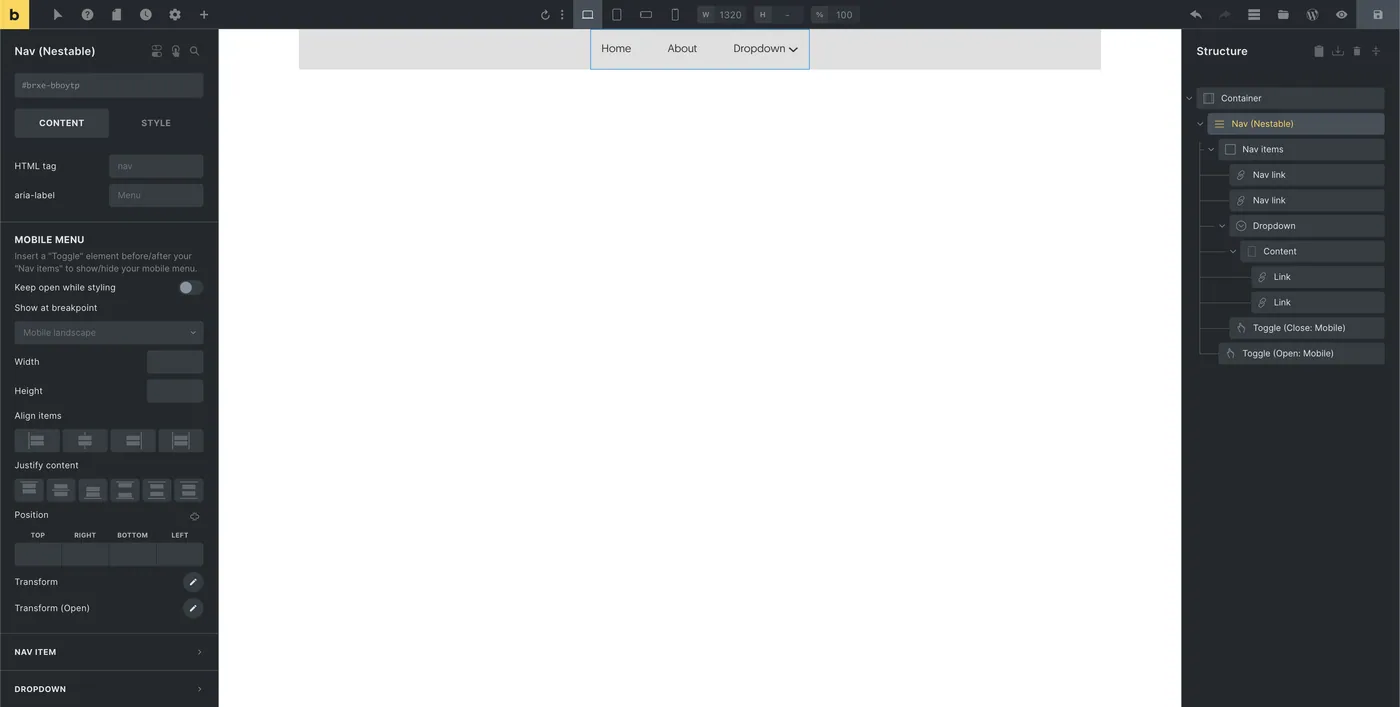
把 Nav (Nestable) 拖到画布,默认自带:2 个 Nav links、1 个 Dropdown、2 个 Toggle 元素(一个开移动菜单、一个关移动菜单)。
几个关键点:
- Nav items Block 是特殊元素,不能单独删除——它装所有顶级菜单项,同时是移动菜单的容器;
- Dropdown 里的 Content Div 同理,装全部下拉内容;
- 所有顶级菜单项自动包
li标签(无障碍),Nav items 用ul标签,Dropdown 结构相同; - 作为嵌套元素,菜单里可以加任何 Bricks 元素,不再受老式「扁平」Nav menu 限制。
桌面菜单:顶级项与下拉样式
顶级项样式在 Top Level (Item) 设置组:Gap(项间距)、Padding、背景色、边框、排版、变换、过渡。
激活状态用 [aria-current="page"] 和 .brx-submenu-toggle.aria-current 选择器控制背景、边框和排版——当前页高亮是导航刚需。
下拉(Dropdown)分三块:
- Text:下拉文字的内边距(
.brx-submenu-toggle span) - Icon:图标内边距/间距/位置(左右,用 flex-direction)/尺寸/颜色/变换/过渡
- Content:下拉面板(
.brx-dropdown-content)的最小宽度、背景、边框、阴影、排版、变换(含 Open 状态)、过渡、z-index
Dropdown 元素的独立设置
Dropdown 元素本身(li 根标签)还有这些:
- Top-level:HTML tag(默认
li)、触发文字、可选链接、aria-label(有图标时给 toggle 按钮,占位 “Toggle dropdown”) - Icon:图标、内边距、gap、位置、尺寸、颜色、变换(默认 vs
aria-expanded="true")、过渡 - Caret:可选小三角——设了 Size 就加
caret类,控制边框宽度/颜色/变换/位置 - Content:Position: Static(面板留在文档流里,适合 Offcanvas 内,static 下拉只按点击切换)、Toggle on(click / hover / click or hover)、最小宽度、过渡/变换/背景/边框/阴影/排版
- Item:面板内直接链接和子菜单 toggle 的行样式(justify-content、padding、背景、边框、排版、过渡)
- Active:匹配
aria-current="page"的状态样式
移动端菜单:断点与汉堡按钮
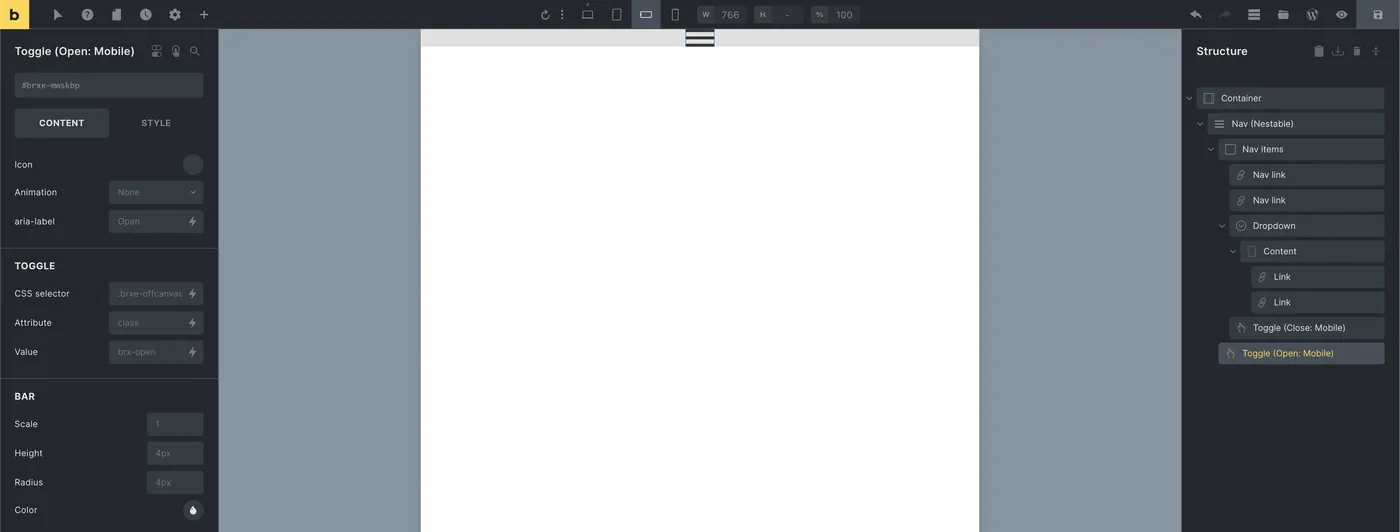
默认移动菜单在 Mobile landscape 断点出现:不再显示顶级菜单项,汉堡 Toggle 取而代之,点击展开移动菜单。断点可以在 Nav nestable 元素里改成任意值。
重要:改「Mobile menu」和「Nav items」元素的设置时,要把编辑器切到移动菜单开始显示的断点(默认 Mobile landscape),这样样式只作用于移动端。
- 「Toggle (Open: Mobile)」开移动菜单,可配多种点击动画
- 「Toggle (Close: Mobile)」在 Nav items(移动菜单容器)内部
Nav (Nestable) 移动菜单设置
- Hide at breakpoint / Show at breakpoint:显示/隐藏移动菜单的断点,选项含全部断点 + Always/Never,默认 Mobile landscape
- Width / Height:
.brx-open .brx-nav-nested-items的宽高 - Padding (Dropdown):移动端下拉内容内边距,用来给嵌套下拉做视觉层级
- Align items / Justify content / Position / Background color:移动菜单布局与外观
- Keep open while styling:编辑器里保持移动菜单展开方便调样式(加
brx-open类,不存为设置)
Mega Menu:一键开启
做 Mega Menu 简单到不可思议:编辑任意 Dropdown 元素,开启 Mega menu 设置即可。
- 默认下拉内容铺满整个可用(视口)宽度
- 也可以填 CSS selector,让 Mega 面板的宽度和水平位置对齐页面上某个元素(例如外层 Container 的 id)
- CSS selector (Vertical) 可以再指定垂直对齐参考
下拉的 Content 就是个 Div——想做什么布局都行,三列、带图片、带表单,随你嵌套。可以看本站的 页头模板构建 了解怎么和页头配合。
多级下拉与 Multilevel 模式
多级下拉同样简单:在单个 Dropdown 或直接在 Nav nestable 元素上开启 Multilevel,后者会应用到所有 Dropdown。
Multilevel 的含义:只有激活的下拉内容可见。适合菜单项很多、或嵌套多层 Dropdown 的场景(它们很容易溢出视口,移动端尤其)。
- 可设置自定义「返回」链接,显示为每级下拉的第一项
- 因为只有激活的下拉可见,multilevel 下拉自动按点击切换,不是 hover
- 只在 Dropdown 根层开 Multilevel 就行,所有子 Dropdown 自动继承 multilevel 能力
- Back 按钮的排版(
.brx-multilevel-back)和背景色可单独设置
WordPress 菜单与 Nav menu 元素
想在自定义 nav nestable 里用 WordPress 菜单:在 Dropdown > Content 里加 Nav menu 元素,然后选要显示的 WordPress 菜单。设计思路是:每个 WordPress 菜单对应一个下拉里要显示的菜单项集合——既享受 nav nestable 的完全定制,又能用 WordPress 后台控制菜单。
WordPress 菜单也可以变 Mega Menu:Nav menu 元素上开 Mega menu 设置,用 section 类型的新模板做 Mega 内容,然后到 Appearance > Menus 展开想挂 Mega 的顶级菜单项,从 Mega menu 选项里选模板,前台 hover 就出现。多级 WordPress 菜单同理:Nav menu 元素开 Multilevel,再到 Appearance > Menus 里给菜单项开 Multilevel。
Offcanvas 独立移动菜单
想要和桌面菜单内容完全不同的移动菜单,用 Offcanvas + Toggle:
- 页面加 Offcanvas 元素——注意要放在 Nav (nestable) 外面(官方建议放在其后),否则两个可切换元素的 Toggle 逻辑会互相干扰;
- 不用默认移动菜单视图的话,删掉「Toggle (Close: Mobile)」元素;
- 复制 Offcanvas 元素 ID,编辑「Toggle (Open: Mobile)」,把 ID 粘贴进 CSS selector 设置;
- 保存后前台点 Toggle 就开 Offcanvas。
Offcanvas 特性:
- 两种效果:slide-in(默认)和 offset
- 预置一个关闭 Toggle,点背景(backdrop)也会关闭
- 嵌套元素,里面可以放任意布局和元素
- 编辑器里调样式时开 Keep open while styling,免得编辑别的元素时面板消失
- Bricks 1.11 起还有 Toggle Offcanvas 交互,可以从任意元素开关 Offcanvas
还可以参考 Bricks 页头页脚教程 把整套菜单放进模板页头。
非全屏移动菜单与样式技巧
默认移动菜单是全屏的。不想全屏:
- 编辑 Nav (nestable),Mobile menu 下把 Height 设成
fit-content——高度随内容自动伸缩; - Position 按需调整,别盖住 Toggle;
- Nav items 是移动菜单容器,改它的 padding、背景等——记得在移动菜单断点上改,样式只作用于移动端;
- 不再全屏后,可以删掉默认的「Toggle (Close: Mobile)」。
Bonus tip:某些屏幕尺寸下移动菜单会盖住 Toggle,把 Toggle 的 Style > Layout > Z-index 设成 1001 或更高即可(Nav nestable 的 dropdown z-index 默认也是 1001)。
静态下拉(Position: Static)
默认下拉内容 position: absolute,脱离文档流——桌面菜单的正常行为。但下拉放在 Offcanvas 里时通常不想要这种表现,而是希望点击展开、面板紧贴 toggle 下方、留在文档流里。做法:编辑该 Dropdown,开启 Content > Position: Static。Static 下拉只按点击切换,不响应 hover。
小结
Bricks 菜单构建器 = Nav (nestable) 管结构 + Dropdown 管下拉/Mega + Toggle 管开关 + Offcanvas 管独立移动菜单 + Text link 管轻量链接。核心套路就四条:顶级项和下拉分块样式;移动菜单记住在对应断点上编辑;Mega Menu 就是 Dropdown 一个开关;独立移动菜单用 Offcanvas + CSS selector 方案。无障碍方面下拉箭头支持键盘 SPACE/ENTER 切换、菜单项自动包 li、当前页用 aria-current 高亮——这些默认就做好了。
延伸阅读
- 相关阅读:Bricks Vs Elementor
延伸阅读
Bricks 制作页眉 Header 模板
教程:用 Bricks 模板做一次 Header,全站统一顶部品牌区——Logo、导航、CTA,并处理好粘性与手机汉堡菜单。
tutorialBricks 用 ACF Checkbox 字段渲染自定义 SVG 图标列表
教程:Bricks 用 ACF Checkbox 字段渲染自定义 SVG 图标列表——acf 附完整代码可直接复用,适合外贸独立站与 WordPress 开发者。
tutorialBricks 按 ACF Gallery 图片数量做动态条件输出
教程:Bricks 按 ACF Gallery 图片数量做动态条件输出——acf 附完整代码可直接复用,适合外贸独立站与 WordPress 开发者。
tutorialBricks 查询循环输出 ACF 图片字段的 Alt、Caption、标题数据
教程:Bricks 查询循环输出 ACF 图片字段的 Alt、Caption、标题数据——acf 附完整代码可直接复用,适合外贸独立站与 WordPress 开发者。