

Bricks CSS Grid 布局完全指南:grid-template 与可视化栅格构建器(Visual Grid Builder)
Bricks 从 1.6.1 起引入了 CSS Grid 支持,让你可以创建二维布局(同时控制列和行);而 Bricks 默认使用的 Flexbox 是一维布局(只能沿列或行一个方向)。本文把官方两篇文档——CSS Grid Layout(手写属性)与 Visual Grid Builder(可视化拖拽)——合并讲解,帮你既懂底层语法,也会用可视化工具。
什么是 CSS Grid(与 Flexbox 的区别)
- Flexbox:一维布局模型,适合“一排”或“一列”的排列。
- CSS Grid:二维布局模型,同时定义列轨道和行轨道,适合卡片墙、仪表盘、复杂版式。
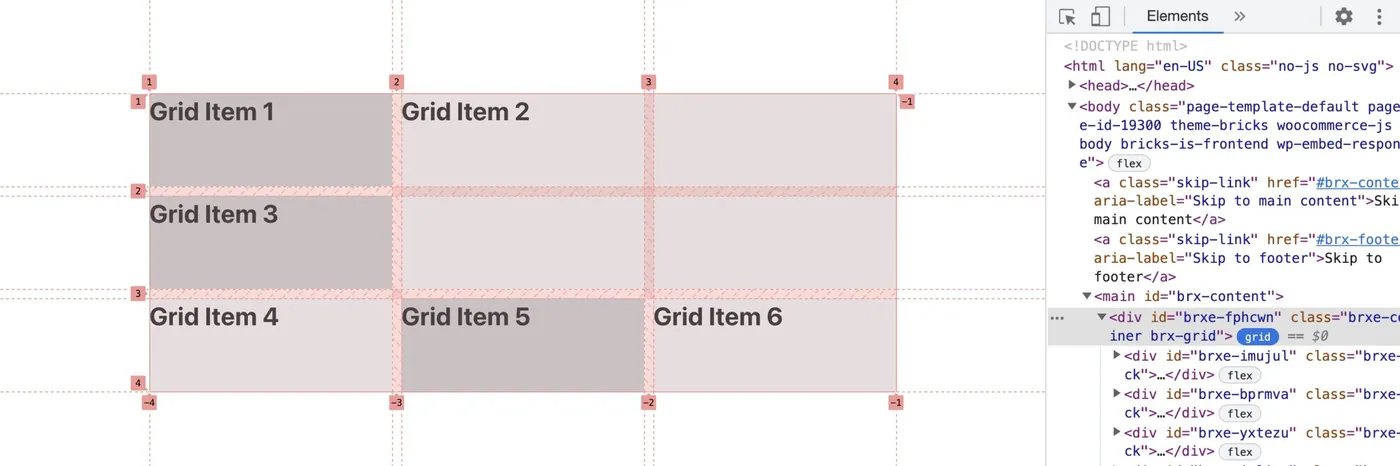
在 Bricks 里,二者并不互斥:容器用 Grid 定义二维骨架,内部子元素仍可各自用 Flex 做一维排列。
创建栅格布局:Grid Container 与 Grid Item
把任意布局元素(section、container、block、div)的 Display 值设为 grid,这个元素就变成你的 Grid Container(栅格容器)。
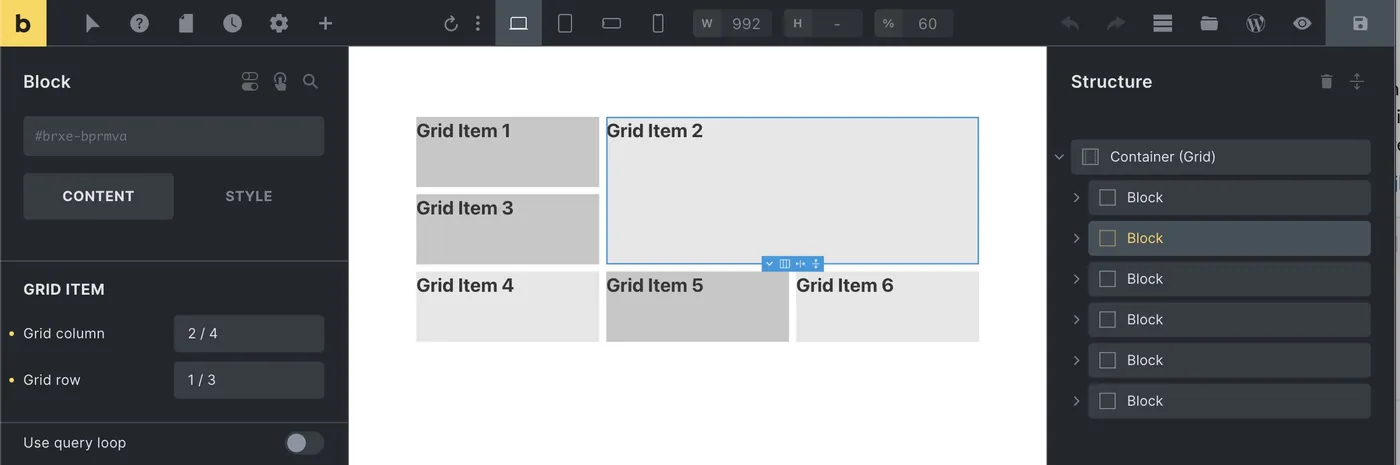
Grid 容器的每个直接子元素都是一个 Grid Item(栅格项),并带有额外的 Grid column 与 Grid row 设置,用来把它放到栅格中的具体位置。
在构建器里编辑 Grid 容器时,会出现一层栅格覆盖层标出各个单元格;点击那个四宫格的元素操作图标可以显示或隐藏覆盖层。
注意:默认情况下 Grid Item 是按行排列、占满容器宽度的——这本身还没发挥 CSS Grid 的真正威力,直到你开始定义列轨道。
显式栅格:设置列轨道与行轨道
创建好 Grid 容器后,通过容器上的 Grid template columns(grid-template-columns)与 Grid template rows(grid-template-rows)来定义列轨道和行轨道。
基础示例:
grid-template-columns: 200px 1fr 2fr;grid-template-columns 的每一个值都创建一条列轨道。上面这个例子创建了一个三列栅格:
- 第 1 列固定宽
200px。 - 第 2 列是
1fr。 - 第 3 列是
2fr。
行轨道同理:
grid-template-rows: 100px 300px;这显式定义了前两行:第 1 行高 100px,第 2 行高 300px。因为只显式定义了前两行的高度,第 2 行之后的任何行默认由内容高度决定——想改变这个行为,就要用到隐式栅格。
fr 弹性单位是怎么算的
fr 是“分数单位”(fractional unit),表示占据可用空间的若干份。
假设 Grid 容器宽 1100px(容器默认宽度):
- 先减去所有非
fr的值和间距:减去第 1 列固定的200px,剩余可用宽度为900px。 - 总共 3 个分数单位(第 2 列
1fr+ 第 3 列2fr)。 - 所以
1fr = 900px / 3 = 300px。第 2 列就是300px,第 3 列就是600px。
隐式栅格(Implicit grid)
对于落在你显式定义范围之外的 Grid Item,Grid 容器会自动生成额外的(列和行)轨道,这叫隐式栅格(implicit grid)。你可以通过容器的 Grid auto columns(grid-auto-columns)与 Grid auto rows(grid-auto-rows)来定义这些隐式轨道的尺寸。
Min & max 轨道尺寸(minmax)
minmax() 函数用来设置轨道的最小和最大尺寸,接受两个参数:第一个是最小值,第二个是最大值。
grid-template-columns: repeat(3, minmax(200px, 1fr));这会创建一个显式的三列栅格,每个 Grid Item 最小宽 200px、最大宽 1fr。
问题是:这种显式栅格不自适应。当视口宽度小于 600px(3 列 × 最小 200px)时会发生溢出,而且列数不会随断点自动调整。
auto-fill 与 auto-fit 关键字
用 auto-fill 或 auto-fit 关键字可以解决响应式问题,让你不用写媒体查询就能做出自适应栅格。
grid-template-columns: repeat(auto-fill, minmax(200px, 1fr));选哪个关键字取决于想要的行为:
auto-fit:把 Grid Item 撑开以填满可用空间。auto-fill:不撑开(保留可用空间)。
Repeat 重复轨道
repeat() 函数用紧凑写法定义重复的轨道尺寸模式,接受两个参数:第一个是重复次数,第二个是轨道定义。
grid-template-columns: repeat(3, 1fr);创建一个显式的三列等宽栅格。
grid-template-rows: 100px repeat(2, 1fr) 200px;创建一个显式的四行栅格:第 1 行 100px、第 2 和第 3 行各 1fr、第 4 行 200px。
用线号放置 Grid Item
Grid 线标记着列轨道或行轨道的起点/终点,计数从 1 开始。你可以用这些线号把一个 Grid Item 放到栅格上。
Grid column 与 Grid row 设置对所有 Grid Item(Grid 容器的直接子元素)都可用。语法是:第一个值指定起始线号,后接一个斜杠 /,再跟第二个值指定结束线号。
例如把“Grid Item 2”设为跨两列两行:
- Grid column 设为
2 / 4:从第 2 列线开始、到第 4 列线结束。 - Grid row 设为
1 / 3:从第 1 行线开始、到第 3 行线结束。
等价地,也可以把 Grid column / Grid row 设为 span 2——span 关键字告诉栅格该 Item 应横跨几列或几行。
Visual Grid Builder 是什么
新的 Visual Grid Builder 让你可视化地设计和管理的栅格布局,凡是 display 设为 grid 的元素都能用。它可以:
- 调整栅格尺寸:修改列数和行数以适应设计。
- 缩放与移动元素:通过简单拖拽调整元素在栅格中的大小和位置。
- 查询循环支持:调整栅格里任意查询循环项。
- 断点支持:为不同断点创建不同栅格布局,保证响应式。
- 重命名元素:通过重命名元素更好地辨识布局。
- 编辑元素:悬停任意 Grid Item 并点击铅笔图标,即可在元素面板继续编辑。
- 重置选项:重置整个栅格或当前断点上的单个元素。
- 历史:用历史按钮在改动之间来回切换。
- 填充栅格(Fill grid):一键用 Block 元素自动填充空白单元格。
- ID 与类层级:在元素 ID 或类层级上可视化设计你的栅格。
如何打开 Visual Grid Builder
先把栅格布局元素的 display 属性设为 grid。激活后,Visual Grid Builder 图标会出现在 grid 值旁边。
注意:批量编辑元素时,可视化栅格构建器(图标)不可用。
在 Visual Grid Builder 里给元素加样式
Visual Grid Builder 既能给单个静态元素、也能给查询循环中的元素加样式,具体方式取决于你是在类层级还是 ID 层级工作:
静态元素:
- ID 层级:缩放或移动静态元素时,改动会反映在 Grid Item 控件里,具体更新
Grid Column与Grid Row属性——直接修改该元素的栅格定位。 - 类层级:如果你在类层级定义了栅格,缩放或移动元素会把改动作为自定义 CSS 保存,应用到主元素的
Custom CSS控件。
查询循环元素:
- ID 或类层级:只要是查询循环内的元素,尺寸或位置的改动都会作为自定义 CSS 保存到主元素的
Custom CSS控件,与你在 ID 还是类层级无关。
重要:不要改动自动生成的 CSS 样式,它们是维持布局完整性的关键。这些样式带有清晰的代码注释、很容易识别并保留。移动或缩放元素后,CSS 会自动更新为新值;如果你重置某个元素,自动生成的自定义 CSS 会被清除,元素回到原始状态。
Visual Grid Builder 的控件
栅格操作(Grid actions):
- Reset(Grid):重置当前所选断点的所有栅格样式。
- Breakpoints:不离开编辑器即可在多个断点间切换。
- History:撤销或重做。
栅格控件(Grid controls):
- Columns and rows:调整栅格内的列数和行数。
- Gap:用任意合法 CSS 值(包括变量)修改栅格元素之间的间距。
- Use min/max:开关,把列或行尺寸设为
minmax(0, 1fr)以获得更好灵活性。
打开 Visual Grid Builder 时,它会自动检测并调整列/行控件以匹配你已有的栅格配置。
栅格面板控件(Grid panel controls):
- Individual Columns and rows:精确控制列和行的大小。
- Elements:编辑栅格内的元素。
尺寸会根据你的主元素设置自动计算,例如 repeat(3, 2fr) 会被转换为 2fr 2fr 2fr。你也可以用 1fr、300px、minmax(0, 1fr) 等任意合法值自定义。
单个元素控件(Single element controls):
- Resize:点击并拖拽边框来缩放元素。
- Move:在元素内点击并拖拽来重新定位。
- Rename:点击元素标签重命名。
- Reset:在当前断点上重置该元素的所有样式。
- Edit:关闭 Visual Grid Builder,并在结构面板选中该元素继续编辑。
你还能看到每个元素的索引;如果元素属于查询循环,还会显示它在循环内的具体索引(从 0 开始)。
注意事项与延伸阅读
- 命名栅格区域(
grid-template-areas)必须通过自定义 CSS 定义。 - 在查询循环内放置 Grid Item,最好用
nth-child自定义 CSS。 - 本文是对 CSS Grid 的概览而非完整参考。
延伸学习资源(官方推荐):
- A Complete Guide to CSS Grid(CSS-Tricks)
- learncssgrid.com(CSS Grid 综合概览)
- cssgrid.io(Wes Bos 的免费 CSS Grid 课程)
小结
CSS Grid 让 Bricks 从一维 Flex 迈向真正的二维布局:手写 grid-template-columns/rows、fr、minmax、repeat、auto-fill/auto-fit 就能精确控制轨道与跨列跨行;而 Visual Grid Builder 把这些属性变成了拖拽即可完成的视觉操作,还支持断点、查询循环与自动生成 CSS。配合《Bricks 全局类完全指南》用类承载栅格样式,再结合《Bricks 主题样式与 Style Manager 实战》,你可以搭出既灵活又统一的设计系统。
延伸阅读
在 Bricks 中创建可变宽度的全宽网格布局
教程:在 Bricks 中用 CSS Grid 命名区域实现 700px 居中正文 + 宽/更宽/全宽/侧栏多档可变宽度布局,含完整 CSS 与 PHP 代码。
tutorialBricks Query Loop 三种三栏布局方案(Flexbox / CSS Grid / Masonry)
教程:Bricks Query Loop 三种三栏布局方案(Flexbox / CSS Grid / Masonry)——query loop 附完整代码可直接复用,适合外贸独立站与 WordPress 开发者。
tutorialBricks 查询循环输出 ACF 图片字段的 Alt、Caption、标题数据
教程:Bricks 查询循环输出 ACF 图片字段的 Alt、Caption、标题数据——acf 附完整代码可直接复用,适合外贸独立站与 WordPress 开发者。
tutorialBricks 中输出 ACF Relationship 关联文章的数量
教程:Bricks 中输出 ACF Relationship 关联文章的数量——acf 附完整代码可直接复用,适合外贸独立站与 WordPress 开发者。