

无障碍(Accessibility,简称 a11y)的核心理念,是让你的网站尽可能多的人都能用。据 WHO 世界残疾报告,全球约 15% 的人口有某种形式的残障。把时间花在改善无障碍上,比花在兼容 IE(全球使用率仅约 2%)上划算得多——而且在不少国家,这已经是法律要求。
好消息是,Bricks 天生就为生成最语义化的 HTML 设计,大部分无障碍最佳实践不写代码也能做到。本文依据 Bricks 官方文档《Accessibility》改写。
为什么无障碍很重要
无障碍网站对所有人更友好,长期看对业务也是加分项:
- 覆盖更广的受众:视障、听障、行动障碍用户以及使用辅助技术(如屏幕阅读器)的人群都能正常访问;
- SEO 加分:语义化 HTML、描述性链接、图片 alt 文本,这些无障碍要素与搜索引擎的喜好高度一致;
- 合规要求:部分国家/地区对公共网站的 WCAG 合规有硬性要求。
保证内容能被目标访客中的绝大多数理解,本身就是无障碍的一部分:HTML 合法且语义结构正确、链接和按钮描述清晰、图片有相关的 alt 描述——这些是 a11y 的几个核心方面。
Bricks 如何帮助解决无障碍
Bricks 的核心思路是默认输出语义化 HTML:
- 元素尽可能使用最合适的 HTML 标签——Form 元素输出
form标签,Nav Menu 元素输出nav标签; - 页面结构(Header / Main / Footer)自动生成标准地标(landmark);
- 键盘导航、焦点样式、跳过链接等基础无障碍能力内置,开箱即用。
你在构建器里做的选择(比如给图片填 alt、给链接加 aria-label)会直接反映到前端 HTML 里,不需要懂无障碍规范也能做对大部分。
ARIA 地标与语义化 HTML
Bricks 默认创建三个地标区域(landmark regions):Header、Main、Footer。
需要更多地标或其他语义标签时:
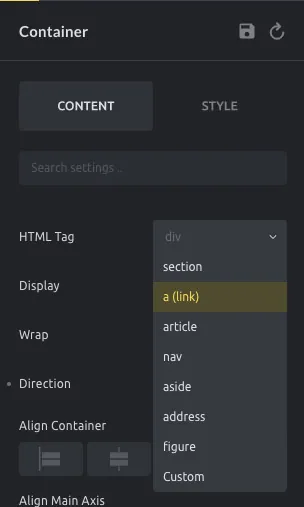
- 用 Container 元素,在其设置里选择需要的 HTML tag(也可以填自定义标签);
- 或者用 Custom Attributes(Bricks 1.3 引入)给任意元素加额外属性。
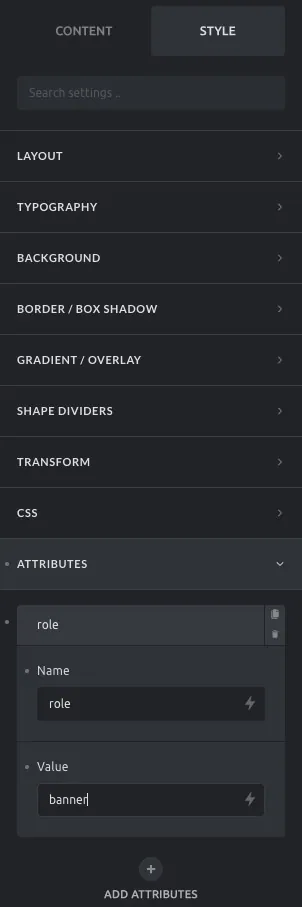
一个常见例子:想给容器加 role 属性,到元素的 Style → Attributes,点 + 添加,Name 填 role,Value 填对应的角色值即可。
| 场景 | 做法 |
|---|---|
| 默认地标 | Header / Main / Footer 自动生成,无需设置 |
| 额外地标 | Container 元素选 HTML tag,或自定义标签 |
| 自定义属性 | Style → Attributes 添加,如 role、aria-* |
图片的替代文本
- Bricks 的图片元素会使用 WordPress 媒体库里的替代文本(alt),
alt是给无法看图的人描述图片内容的地方; - 在构建器里用 Image 元素时,也可以单独填自定义
alt属性; - 背景图(background image)以 CSS 背景输出,只用于装饰性图片。如果一张图承载了信息,优先用 Image 元素让它有合适的替代文本;或者手动补充说明文字/自定义属性。
一句话:有意义的图用 Image 元素加 alt,纯装饰用背景图。
链接的可达性
链接文字不清时,用构建器给链接设置 aria-label(以及 title)属性——辅助技术(如屏幕阅读器)会优先朗读 aria-label,为链接提供更明确的语境。
另外两个好习惯:
- 避免「Read more」「Click here」「了解更多」这类无上下文链接文案;
- 如果必须用这类文案,一定要给链接加
aria-label说明去向。
表单标签
Form 元素可以自由添加/移除字段标签。字段标签对无障碍至关重要——它告诉用户每个输入框该填什么。
如果你倾向于不显示字段标签(比如视觉上更简洁),Bricks 会自动给字段输入框加上 aria-label 属性,内容就是你在构建器里为该字段设置的标签。也就是说:标签始终存在,只是视觉上可能隐藏,屏幕阅读器用户不会迷路。
键盘导航与焦点样式
只靠键盘就能操作网站,是无障碍的核心要求之一——这不仅服务无法用鼠标的用户,也服务其他辅助技术用户。
键盘导航的关键是焦点(focus)有清晰的视觉提示。Bricks 1.3 起内置了默认的 :focus 样式:
- 想自定义焦点样式:Settings → Theme Styles → Typography → Focus Outline;
- 虽然不推荐,但确实可以在这里设为
none去掉默认焦点外框——强烈建议保留,否则键盘用户会不知道焦点在哪。
跳过导航链接
纯键盘操作时,每进一个页面都要按 Tab 穿过整个菜单才能到正文,非常痛苦。最佳实践是在页面顶部放一个「跳到内容」的链接。
Bricks 1.3 起默认内置两个跳过链接:一个跳到内容区,一个跳到页脚(如果存在)。它们自动添加到网站,平时不可见,按下 TAB 键时才会出现——配合语义化 ARIA 地标,键盘用户可以直接跳到主要内容。
菜单的键盘操作
导航菜单是网站使用率最高的元素之一,Bricks 生成的所有菜单都包在 <nav> 标签里,并且完全支持键盘操作(采用 W3C 的 fly-out 菜单方案)。
焦点在菜单内时,按键行为如下:
| 按键 | 行为 |
|---|---|
| TAB | 选中下一个菜单项 |
| SHIFT + TAB | 选中上一个菜单项 |
| ENTER | 打开链接(等同点击) |
| SPACE | 展开/收起子菜单(如果有) |
无障碍规范与最佳实践一直在演进,Bricks 也在持续跟进——如果你发现任何可改进的无障碍细节,可以直接向 Bricks 官方反馈。
常见问题(FAQ)
Q:Bricks 默认就满足无障碍要求吗? A:基础层面(语义化 HTML、地标、键盘导航、跳过链接)开箱即用;但内容层面的责任在站长——图片 alt、链接 aria-label、表单标签这些需要你在构建器里填对。
Q:隐藏了表单标签会影响无障碍吗?
A:不会。Bricks 会自动用字段标签生成 aria-label,视觉上隐藏但辅助技术可读。
Q:焦点样式可以去掉吗? A:可以,在 Theme Styles → Typography → Focus Outline 设为 none。但不推荐——键盘用户会失去焦点指示。
Q:背景图需要写 alt 吗? A:不需要。背景图是 CSS 输出的装饰性图片;承载信息的图请用 Image 元素并填写 alt。
Q:菜单支持键盘吗?
A:支持。所有 Bricks 菜单都在 <nav> 标签内,TAB / SHIFT+TAB / ENTER / SPACE 均可操作。
延伸阅读
- 表单字段的标签与布局细节:Bricks 表单生成器完整指南 与 Bricks Form 添加 Google reCAPTCHA v3 验证
- 元素样式与焦点样式同源:Bricks 元素 Style 设置详解
- 页面结构打底:Bricks Layout 布局详解
- 键盘操作进阶:Bricks 构建器自定义键盘快捷键
- 无障碍与 SEO 互相成就,配合阅读 Bricks 建站 SEO 教程
- 官方文档:Accessibility
- 相关阅读:Bricks Setup Guide
延伸阅读
Bricks 查询循环输出 ACF 图片字段的 Alt、Caption、标题数据
教程:Bricks 查询循环输出 ACF 图片字段的 Alt、Caption、标题数据——acf 附完整代码可直接复用,适合外贸独立站与 WordPress 开发者。
tutorialBricks 中输出 ACF Relationship 关联文章的数量
教程:Bricks 中输出 ACF Relationship 关联文章的数量——acf 附完整代码可直接复用,适合外贸独立站与 WordPress 开发者。
tutorialACF Relationship 字段 + Bricks 查询循环:显示关联文章
教程:ACF Relationship 字段 + Bricks 查询循环:显示关联文章——acf 附完整代码可直接复用,适合外贸独立站与 WordPress 开发者。
tutorial把任意自定义 WP_Query 循环接入 Bricks 查询循环
教程:把任意自定义 WP_Query 循环接入 Bricks 查询循环——Bricks 附完整代码可直接复用,适合外贸独立站与 WordPress 开发者。