

本教程将一步步教你,如何在由 Bricks 驱动的 WordPress 网站中,利用 BricksExtras 插件搭建「按文章独立的、同步联动的缩略图滑块」,图片数据来自图集类型(gallery-type)的自定义字段。
我们将在上方放置主图滑块,在下方放置缩略图滑块。
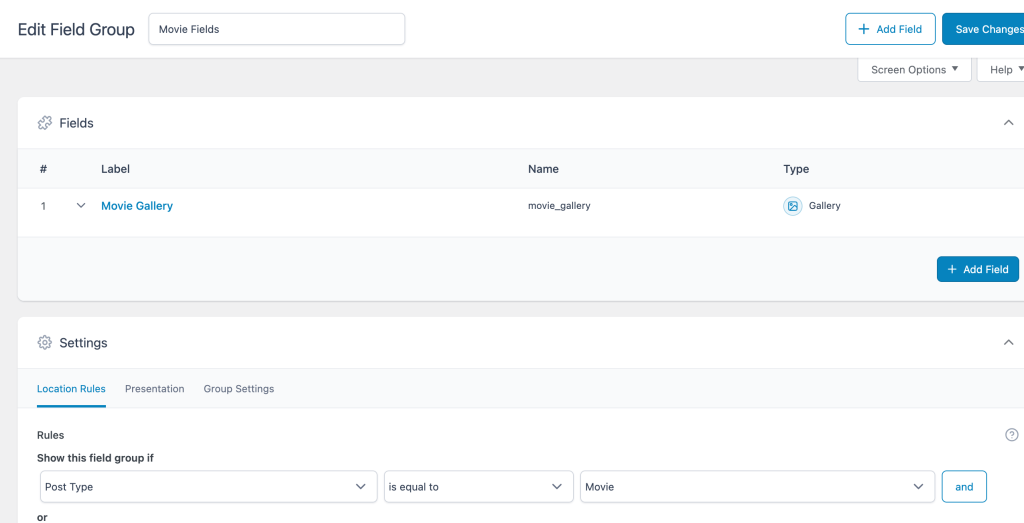
Step 1:创建图集类型自定义字段
如果你使用 ACF Pro,请创建一个 Gallery(图集)类型字段;如果你使用 Meta Box,请创建一个 Image Advanced(高级图片)类型字段。

将该字段关联到你的文章类型(post type)。
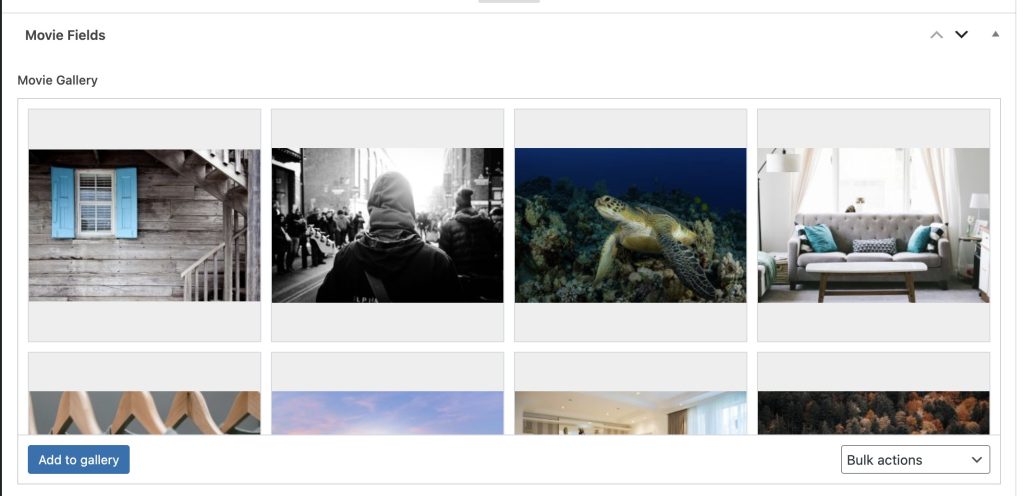
Step 2:为文章填充字段
编辑你的自定义文章类型(CPT)文章,为每篇文章填充该字段。
Step 3:安装并启用 BricksExtras
安装 BricksExtras 插件。
在插件设置中启用以下两个元素:Pro Slider 与 Pro Slider Gallery。
Step 4:搭建主图滑块(Pro Slider)
为你的文章类型创建一个 Bricks 单篇文章模板(single template)并进行编辑。
添加一个 Section,在其 Container 内放入 Post Title(文章标题)与 Post Content(文章内容)元素。
再添加另一个 Section,在其 Container 内放入一个 Pro Slider 元素。
SLIDES / LAYOUT
- No. of slides to show(显示的幻灯片数量):3(建议用 3 或 5 这样的奇数,这样在底部缩略图滑块中点击某个缩略图时,放大的图片会居中显示)
- Gap between slides(幻灯片间距):20
INTERACTION / BEHAVIOUR
- Focus(聚焦):center
NAV ARROWS(导航箭头)
- Icon size(图标大小):22
- 对于 PREV ARROW(上一个箭头)与 NEXT ARROW(下一个箭头)两者:
- Top(上):auto
- Bottom(下):-70
PAGINATION DOTS(分页圆点)
- Position(位置):
- Top(上):auto
- Bottom(下):-30
GALLERY(图集)
- 启用 Gallery mode(图集模式)。
- 在 Pro Slider 下方添加一个 Pro Slider Gallery 元素。
完成本教程后,整体结构应该如下图所示:

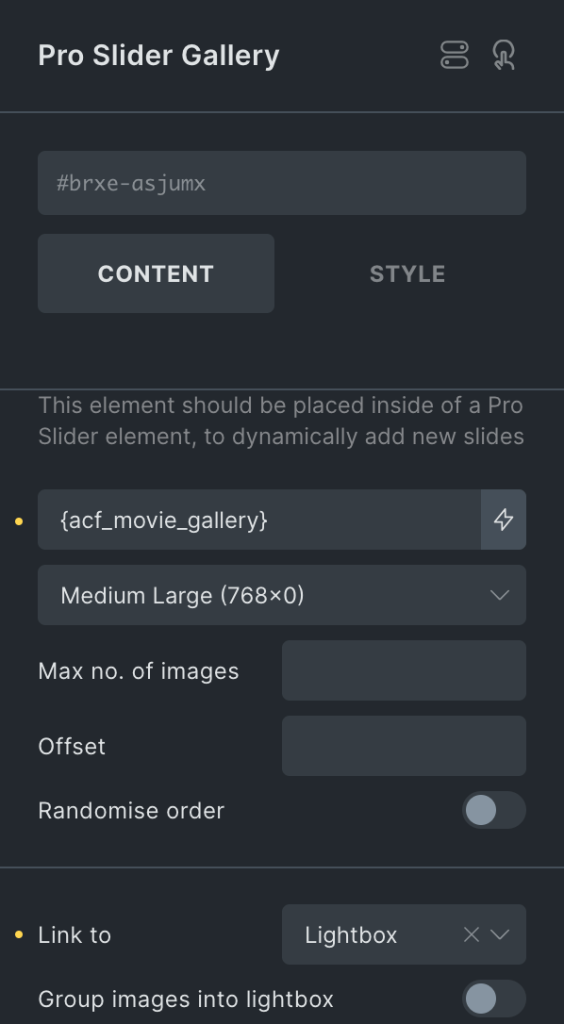
点击动态数据闪电图标(dynamic data bolt),选择你的图集字段。
选择你想要的图片尺寸。
Link to(链接到):Lightbox(灯箱)。
如果你想在灯箱底部也显示缩略图导航,请勾选「Group images into lightbox」(将图片分组进灯箱)与「Thumbnail navigation」(缩略图导航)。
如果缩略图在前端没有居中,或者每次点击(为了让当前缩略图居中)似乎都会移动位置,请在模板的 Page settings(页面设置)→ Custom code(自定义代码)中添加以下 CSS:
.pswp__thumbnail-nav-wrapper {
  left: 50% !important;
  transform: translate(-50%, 0);

  .pswp__thumbnail-nav {
    transform: none !important;
  }
}
Step 5:搭建底部缩略图滑块
我们来搭建底部缩略图滑块。
复制(Duplicate)上面的 Pro Slider。
在 STYLE 选项卡的 LAYOUT 下,将左右外边距(margin)设为 auto,同时将宽度(width)也设为 auto。
SLIDES / LAYOUT
- Gap between slides(幻灯片间距):10
- 启用「Auto slide width」(自动幻灯片宽度)。
NAV ARROWS(导航箭头)
- 设为 None(无)。
PAGINATION DOTS(分页圆点)
- 禁用(Disable)。
SYNC SLIDERS(滑块同步)
- 启用 sync(同步)。
- 复制主图滑块的 CSS ID 并粘贴到此处。
- 例如(Ex.):
GALLERY(图集)
- 启用 Gallery mode(图集模式)。

Step 6:注册自定义图片尺寸并收尾
在缩略图滑块中,选中内部的 Pro Slider Gallery。
你可以选择较小的图片尺寸。
如果你想注册一个自定义图片尺寸,请在子主题(child theme)的 functions.php 中添加以下代码(无需开头的 PHP 标签),或者通过 code snippets 插件添加:
<?php

add_image_size( 'small-thumbnail', 75, 75, true );
然后重新生成缩略图(regenerate thumbnails)。
大功告成!到前端检查一下效果。
以下是我们开发站导出的该 Section 的 JSON 文件,供你参考:

相关阅读
- Bricks 纯 CSS 无限滚动 Logo 墙:ACF + 自定义文章类型
- 用 ACF 和 Bricks 创建动态无限 Logo 轮播
- Bricks 按 ACF Gallery 图片数量做动态条件输出
延伸阅读
用 BricksExtras 与 WP Grid Builder 在 Bricks 中实现动态文章轮播
教程:在 Bricks 中用 BricksExtras 的 Pro Slider 配合 WP Grid Builder 筛选,让轮播在筛选后重新初始化,含完整 JS 与 PHP 代码。
tutorialBricksExtras 插件介绍
教程:BricksExtras 是 Bricks 生态热门第三方扩展,补齐目录、阅读进度、滑块等实用组件。讲它是什么、能干什么、怎么装。
tutorialBricksExtras 是什么——安装与启用高级元素的实战
教程:BricksExtras 给 Bricks 补了 30+ 高级元素(动态表格、OffCanvas、滑动菜单等)。本文讲清它怎么装、怎么按需开启元素。
tutorialBricks 用过滤器自定义面包屑(替换 Uncategorized 链接)
教程:Bricks 用过滤器自定义面包屑(替换 Uncategorized 链接)——breadcrumbs 附完整代码可直接复用,适合外贸独立站与 WordPress 开发者。