

单个商品的详情页由 Single Product 模板决定。Woo 版可拉价格、相册、加购、评价等电商模块。本文讲做法。
与 Single Post 的区别
数据类型换成 Woo 的「产品」:要展示的是价格、库存、相册、加购按钮、评价,而不是文章正文。模板类型仍选 Single,条件设为产品类型。
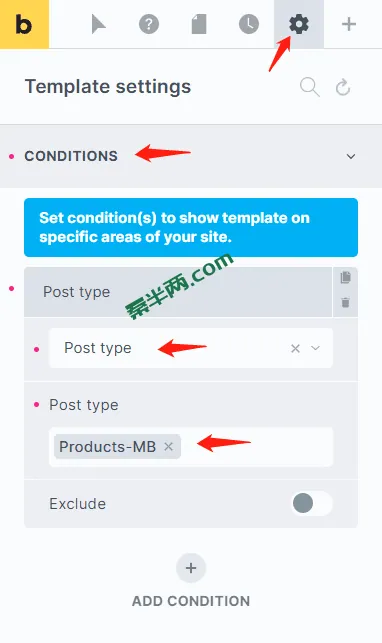
制作步骤
- 后台 Bricks → Templates → 新建,类型选 Single,条件设为「产品」。
- 用 Bricks 的产品元素/动态数据拉:标题、画廊(相册)、价格、简述、加购按钮、评价。
- 用两栏布局:左相册、右购买区,是电商详情页常见结构。
- 下方可放「相关产品」(Query Loop 按分类取同品类)。
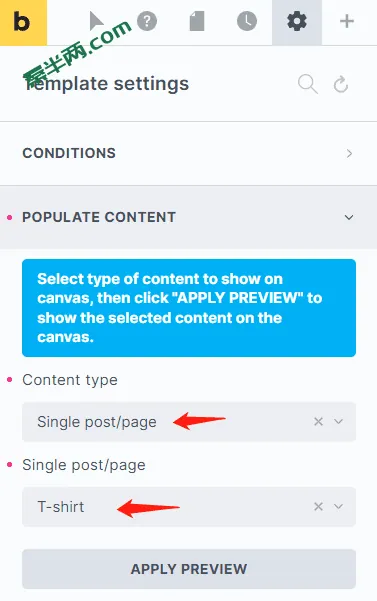
电商模块从哪来
加购、价格、评价都是 Woo 提供,Bricks 有对应元素直接拖。相册用产品画廊元素,加购用加购按钮元素,不必手写。
小结
Single Product(Woo)= Single 模板 + 产品动态数据 + 电商模块。两栏相册+购买区是标配,相关产品用 Query Loop 自动带出。
内容说明(整理稿):本文选题与步骤框架参考自竞对站 trybricks.com / qinbanliang 站的公开教程(源多为截图驱动教程,正文极薄),内容为 BricksWiki 基于 Bricks 官方公开文档与通用实操经验重写整理,非原文逐字翻译,也不构成官方文档。操作入口/路径以你当前 Bricks 版本为准,实操前建议对照官方文档核对。
延伸阅读
Bricks 制作 Product Archive 产品列表模板(WooCommerce)
教程:用 WooCommerce 做电商时,商店页/分类页就是 Product Archive。Bricks 原生兼容,做出商品网格加加购按钮。
tutorialBricks 制作 Single Product 产品详情模板(自定义内容类型)
教程:用自定义产品类型加 ACF 承载参数,把型号、材质、规格漂亮地排成展示型详情页,并给询盘入口替代加购。
tutorial用 Bricks 设计产品详情页:WooCommerce 还是 Meta Box?
拆解 Bricks 下产品详情页的两种做法:WooCommerce 现成小部件 vs Meta Box + MB CPT 自定义字段,并给出 B2B / B2C 的选型建议。
tutorial用 Bricks 做产品列表页:WooCommerce 与 Meta Box 两条路线怎么选
对比 Bricks 下做产品列表页的两种主流方案——WooCommerce 原生小部件与 Meta Box + MB CPT 自定义,并讲清 Products Filter 等核心小部件的用法与取舍。