

Bricks 每个元素都有一套完整的样式控制(布局、排版、背景、边框、特效)。本文带你过一遍样式面板的结构,方便快速上手。
样式面板分区
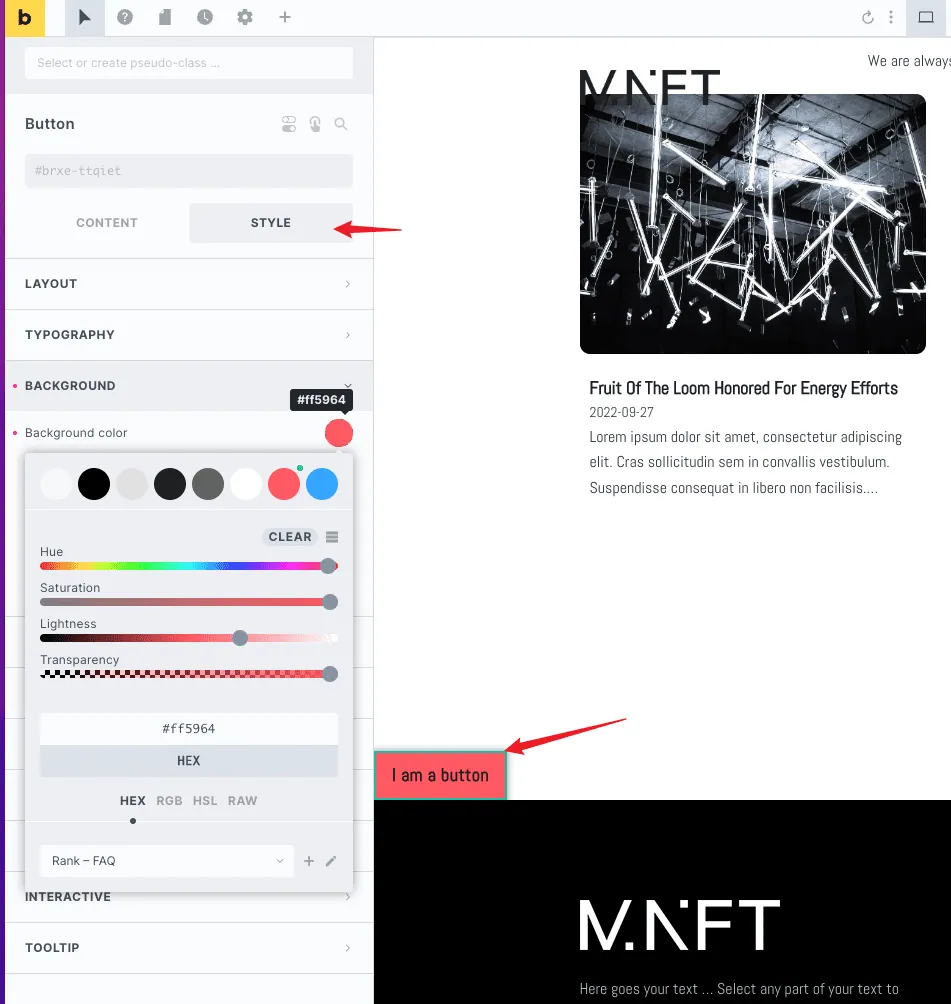
选中元素后右侧出现样式控制,大致分区:
- 布局(Layout):宽高、内外边距、对齐、定位。
- 排版(Typography):字体、字号、行高、颜色、字重。
- 背景(Background):颜色、渐变、图片。
- 边框与阴影:圆角、边框、box-shadow。
- 变换与特效:位移、缩放、旋转、过渡。
响应式覆盖
每个属性都有设备切换,可在手机/平板单独覆盖桌面值。改小屏时记得切到对应设备再调。
状态样式
默认/悬停/焦点三态可分别设,做出交互反馈(详见悬停样式篇)。
用 Theme Style 兜底
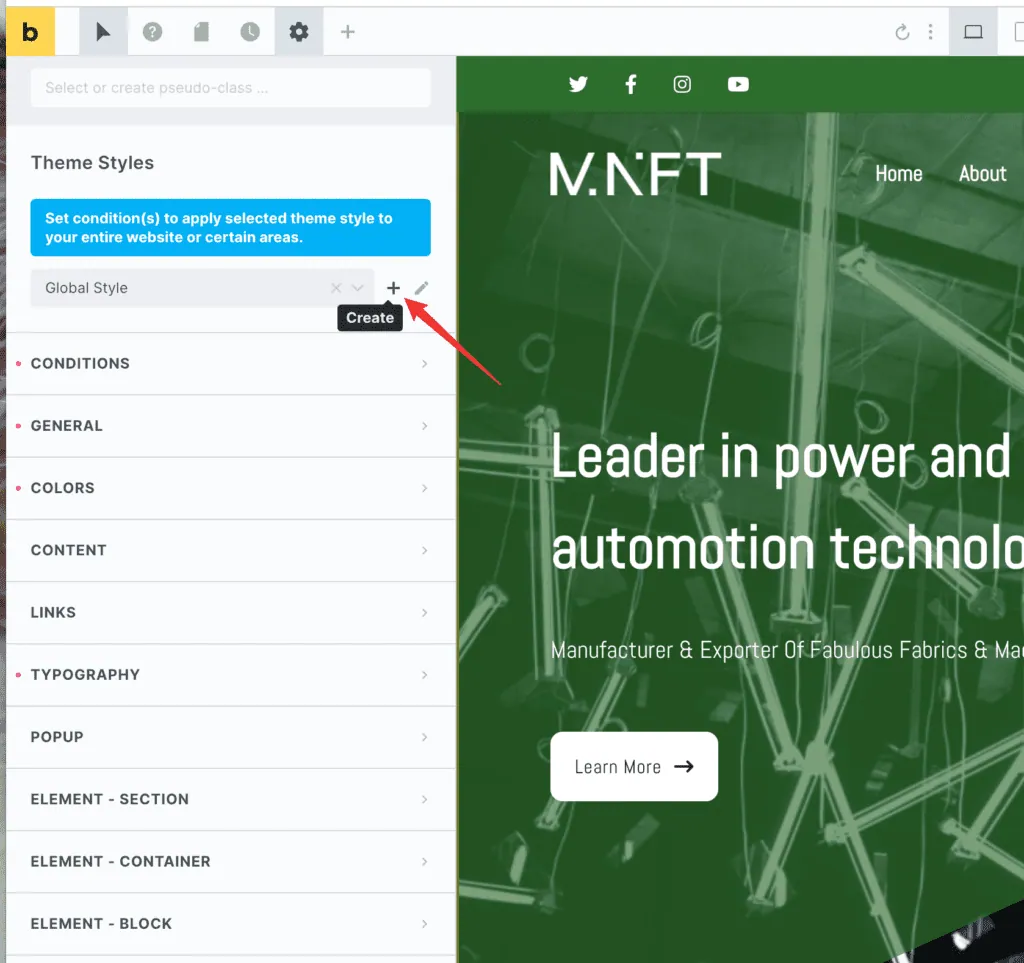
常用基线(字体、主色)放在 Theme Style,元素只改差异项,省时且一致。
小结
Bricks 样式面板把「布局—排版—背景—边框—特效」一体化,配合响应式与状态覆盖,几乎能实现任何视觉效果。先把分区认全,调样式就不慌了。
内容说明(整理稿):本文选题与步骤框架参考自竞对站 trybricks.com / qinbanliang 站的公开教程(源多为截图驱动教程,正文极薄),内容为 BricksWiki 基于 Bricks 官方公开文档与通用实操经验重写整理,非原文逐字翻译,也不构成官方文档。操作入口/路径以你当前 Bricks 版本为准,实操前建议对照官方文档核对。
延伸阅读
tutorial
Bricks 主题添加自定义字体
教程:把自有字体文件上传并注册到 Bricks,在字体下拉里直接选用,统一品牌视觉又不被外部请求拖慢。
tutorialBricks 元素的悬停样式设置
教程:用 Bricks 每个元素的悬停态,做出变色、放大、位移等交互质感,低成本提升页面高级感。
tutorialBricks 用 ACF Checkbox 字段渲染自定义 SVG 图标列表
教程:Bricks 用 ACF Checkbox 字段渲染自定义 SVG 图标列表——acf 附完整代码可直接复用,适合外贸独立站与 WordPress 开发者。
tutorialBricks 按 ACF Gallery 图片数量做动态条件输出
教程:Bricks 按 ACF Gallery 图片数量做动态条件输出——acf 附完整代码可直接复用,适合外贸独立站与 WordPress 开发者。