

Bricks 页眉/页脚模板怎么建
成品主题给的页眉格式固定、不好改,而 Bricks 可以完全自由地做任何布局的页眉。页脚的做法和页眉一模一样,学会了页眉就会页脚。
- 后台进 Templates,点 Add New。
- 模板类型选 Header(做页脚时选 Footer)。
- 按你喜欢的样式,设定容器的数量和宽高(比如常见的三栏:左 Logo、中导航、右按钮)。
桌面端页眉:Logo 与导航菜单
- Logo:用 Image 小部件放站点 Logo。
- 导航菜单:Bricks 的导航菜单需要在 WordPress 的 外观 → 菜单 里先建好菜单,再到 Bricks 里用 Nav Menu 小部件调用。
brickswiki 视角:导航菜单一定要先在「外观 → 菜单」里建好再进 Bricks 调用,很多新手卡住就是漏了这一步。
移动端/平板端分开调
桌面端排好后,别忘了分别切到平板端、手机端的编辑界面单独调整。Bricks 默认断点是:桌面端(≥992px)、平板端(768–991px)、手机横屏(479–767px)、手机纵屏(≤478px)。每个分辨率区间的布局都要手工调到最佳,单纯靠自适应往往不够。
固定页眉(Sticky Header)
想让页眉滚动时吸顶,两步搞定:
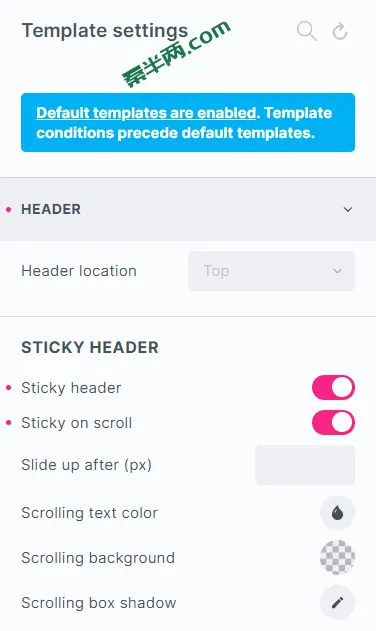
- 点顶部设置进入 模板设置。
- 打开 Header → Sticky Header & Sticky on scroll,固定页眉就生效了;下方的滚动触发参数按需要自定即可。
页脚做法与全站应用
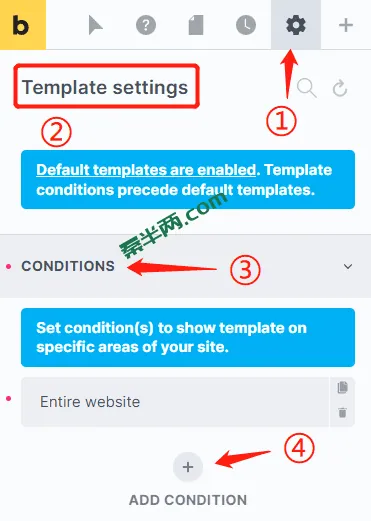
页脚模板的建法和页眉一致(类型选 Footer)。做完后,进 Template settings → Conditions 选择要应用该页眉/页脚的页面。你可以全站显示同一套页眉页脚,也可以让不同页面各不相同。
PC / 手机用不同 Logo 的小技巧
想在电脑和手机上用不同的 Logo 图片,做法很巧妙:
- 放两个 Logo 小部件;
- 在 PC 端用
display:none隐藏掉手机端那个,在手机端反过来隐藏 PC 端那个。
这样同一套页眉就能在不同设备上显示各自合适的 Logo。
小结
页眉/页脚都用 Templates → Header / Footer 模板来做,导航菜单先在「外观 → 菜单」建好再调用,分端各自调整,需要吸顶就开 Sticky Header,最后用 Conditions 挂到全站或指定页面。
内容说明(整理稿):本文选题与步骤框架参考自竞对站 trybricks.com / qinbanliang 站的公开教程(源多为截图驱动教程,正文极薄),内容为 BricksWiki 基于 Bricks 官方公开文档与通用实操经验重写整理,非原文逐字翻译,也不构成官方文档。操作入口/路径以你当前 Bricks 版本为准,实操前建议对照官方文档核对。
延伸阅读
Bricks 制作页脚 Footer 模板
教程:用 Bricks 模板做一次 Footer,全站自动套用,版权导航联系一次设计维护零成本。
tutorialBricks 制作页眉 Header 模板
教程:用 Bricks 模板做一次 Header,全站统一顶部品牌区——Logo、导航、CTA,并处理好粘性与手机汉堡菜单。
tutorialBricks 用 ACF Checkbox 字段渲染自定义 SVG 图标列表
教程:Bricks 用 ACF Checkbox 字段渲染自定义 SVG 图标列表——acf 附完整代码可直接复用,适合外贸独立站与 WordPress 开发者。
tutorialBricks 按 ACF Gallery 图片数量做动态条件输出
教程:Bricks 按 ACF Gallery 图片数量做动态条件输出——acf 附完整代码可直接复用,适合外贸独立站与 WordPress 开发者。