

为什么这篇是 Bricks 入门第一课
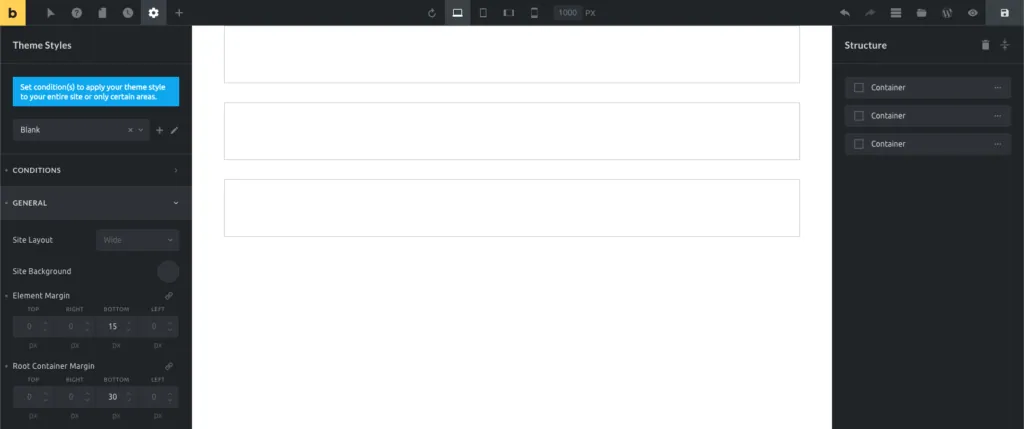
在 Bricks 里搭页面,九成时间你都在和四个布局容器打交道:Section、Container、Block、Div。它们都在左侧小部件面板「Layout」分类的最上方。搞懂它们的默认参数差异,后面排版效率能高一大截。
Bricks 这几个容器默认都走 Flexbox 布局,所以这篇文章分两半:先讲容器本身,再讲 Flexbox 的核心参数。
四种容器 Section / Container / Block / Div 的默认差异
四者本质上都是「带预设参数的包裹容器」,区别在于 Bricks 给它们设的默认值不同。
- Section:HTML 标签默认是语义化的
<section>。默认宽度 100%,等于整个浏览器窗口宽度。适合用来铺整屏背景色、背景图,或划分网站里不同的大区块。 - Container:HTML 标签是
<div>,默认宽度固定 1100px(即页面主体内容宽度)。大多数正文内容都放在它里面。 - Block:也是
<div>,默认宽度 100%,单行里只有一个 Block 时,它和 Container 一样宽。推荐用作「具体小部件的容器」。 - Div:同样
<div>,但完全没有任何预设参数,一切自己来。日常用得最少,需要裸容器时直接用 Block 代替即可。
一句话总结:常规页面用 Section + Container + Block 三件套就够了,Div 是给极端自定义场景留的。
brickswiki 视角:从 HTML 语义化角度,建议把「表达同一主题的内容」放在同一个 Section 里,一个 Section 内只放一个 Container,Container 下面再用多个 Block 去排具体小部件。这样的结构层级最清晰,后续维护也最省心。
Bricks 推荐的标准嵌套结构
一个干净的页面,结构通常是这样层层往下:
- Section:负责整屏背景、最大块的区划。
- Container(1100px):放真正的内容主体。
- Block:把一组相关小部件包在一起。
- 小部件(Heading、Text、Image 等):最终的内容元素。
照这个层级走,后面做响应式时只需在 Section / Container 层面调一次,下面的 Block 会跟着自适应。
Flexbox 入门:先把 Display 切到 flex
Flexbox 中文叫「弹性盒子」,是 Bricks 容器的默认布局方式。想用它的各项能力,第一步是在容器设置里把 Display 选成 flex。
切到 flex 之后,面板上会出现一整排参数。下面是最常用、也最该先记住的几个。
主轴对齐与交叉轴对齐
Flexbox 里有两个关键概念:
- 主轴(Main Axis):由 Direction 决定。默认纵向(column),也可切到横向(row)。
- 交叉轴(Cross Axis):与主轴垂直的那条轴。
对应到面板:
- Align main axis(主轴对齐)→ 标准 CSS 里的
justify-content。 - Align cross axis(交叉轴对齐)→ 标准 CSS 里的
align-items。
判断技巧:看面板图标的方向最直接——当你把 Direction 切到横向时,Align main axis 的图标方向也会跟着转,跟着图标走就不会搞反。
/* Bricks 容器的 Flexbox 在 CSS 层面的等价写法,方便对照理解 */
.container {
  display: flex;
  flex-direction: row;          /* 主轴方向:row 横向 / column 纵向 */
  justify-content: space-between; /* 主轴对齐(Align main axis) */
  align-items: center;          /* 交叉轴对齐(Align cross axis) */
}
换行、间距与元素排序
- Flex wrap:默认
no wrap(不换行),所有子元素硬挤在一行。需要折行时选wrap,wrap-reverse则是换行且顺序颠倒。 - Column gap / Row gap:子元素之间的横向、纵向间距,等价于 CSS 的
column-gap/row-gap。 - Order:同一层级容器之间的排列顺序,数字越小越靠前。注意它改的是「视觉顺序」而非 DOM 顺序。
.flex-row {
  display: flex;
  flex-wrap: wrap;   /* 超出容器宽度时自动换行 */
  gap: 16px;         /* 行列间距统一为 16px */
}
flex-grow / shrink / basis 是什么
这三个属于「高级且少用」的参数,但理解它能避免很多对齐诡异的问题:
- Flex grow:把容器「剩余空间」按比例分配给子元素。默认 0,即不自动扩张。
- Flex shrink:和 grow 相反,把「超出空间」按比例收缩。默认 1,即自动收缩。
- Flex basis:子元素的基准宽/高,作用同
width/height,但优先级更高。默认auto,即按 width 来。
提示:日常排版基本用不到这三个,把 Display、方向、对齐、间距、排序玩明白,就已经跨过了 Bricks 布局这座大山。
小结
Bricks 的 Section / Container / Block / Div 是同一类包裹容器,差异只在默认参数;日常用前三件套即可。Flexbox 是它们的默认布局引擎,记住「Display 切 flex → 定方向 → 调主轴/交叉轴对齐 → 设间距与排序」这条主线,绝大多数页面布局都能搞定。
内容说明(整理稿):本文选题与步骤框架参考自竞对站 trybricks.com / qinbanliang 站的公开教程(源多为截图驱动教程,正文极薄),内容为 BricksWiki 基于 Bricks 官方公开文档与通用实操经验重写整理,非原文逐字翻译,也不构成官方文档。操作入口/路径以你当前 Bricks 版本为准,实操前建议对照官方文档核对。
延伸阅读
Bricks Container 与 Flexbox 布局入门:建站最该先搞懂的一课
教程:Bricks Container 与 Flexbox 布局入门:建站最该先搞懂的一课——flexbox 附完整代码可直接复用,适合外贸独立站与 WordPress 开发者。
tutorialBricks Layout 布局详解——Section / Container / Block / Div 四件套与 Flexbox
教程:Bricks 的四种布局元素 Section、Container、Block、Div 各用在哪?Flexbox 的换行、方向、对齐、间距怎么设?一篇理顺。
tutorial在 Bricks 中将查询循环显示为三列布局
教程:在 Bricks 中用 Flexbox、CSS Grid 与 column-count 三种方式把查询循环容器排成三列,含可直接粘贴的 CSS 代码。
tutorialBricks Query Loop 三种三栏布局方案(Flexbox / CSS Grid / Masonry)
教程:Bricks Query Loop 三种三栏布局方案(Flexbox / CSS Grid / Masonry)——query loop 附完整代码可直接复用,适合外贸独立站与 WordPress 开发者。