

这篇文章讲什么布局
默认的博客文章页往往不够好看,用 Bricks 可以完全重做它的「版式布局」。注意这里指的是文章内容以外的布局——文章正文本身用古腾堡(Gutenberg)排版通常就够了,当然你也可以用 Bricks 直接编辑正文。
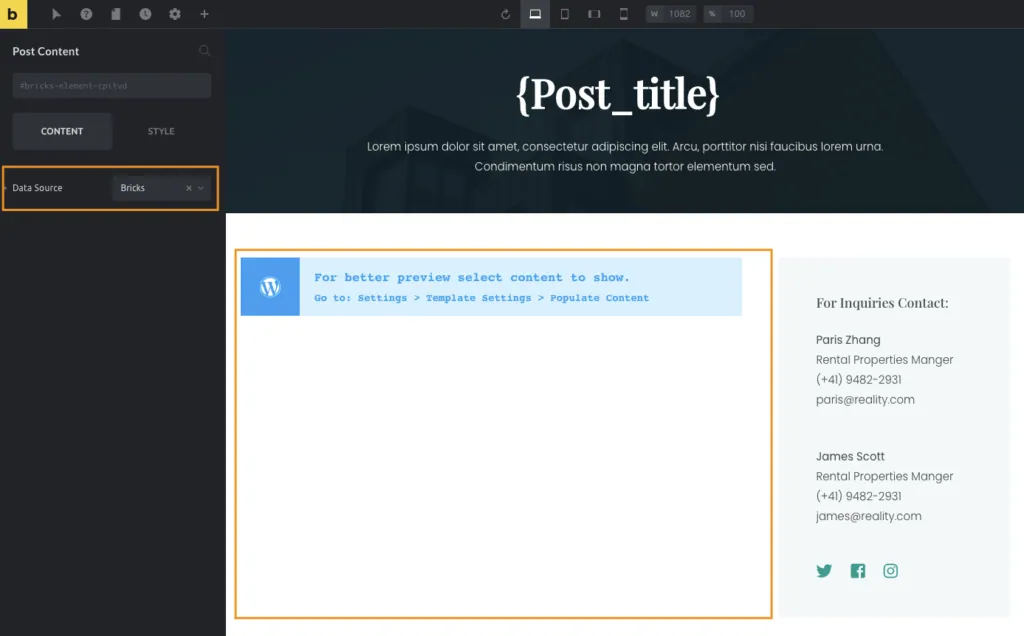
用 Single 模板做文章详情页
- 后台进 Bricks → Templates,新建详情页模板,模板类型选 Single。
- 按正确的容器层级,依次把小部件加到画布里。
- 最常用的是面板最上方 SINGLE 分类下的小部件,它们分别对应古腾堡编辑器里的内容。这些小部件的数据源都是动态数据,所以显示内容不固定,会随每一篇文章自动变化。
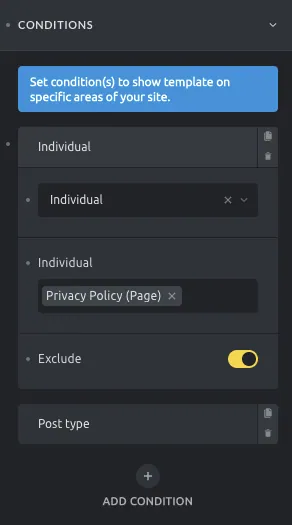
- 用 Template settings → Conditions 把模板挂到具体文章页。
- 保存,打开文章看是否生效。
SINGLE 分类下的核心小部件
- Post Title:文章标题
- Excerpt:文章摘要
- Meta Data:作者、发表日期、评论数等,可自己增删元素
- Post Content:文章正文全文(即古腾堡里写的整篇内容)
- Social Sharing:Facebook、Twitter 等国外社交平台分享按钮
- Related Posts:相关文章,可按分类、Category/Tag 查询展示
- Author:作者信息,需先在用户资料里填好
- Comments:留言框
- Post Navigation:上一篇/下一篇导航
没有 Featured Image 小部件怎么办
Bricks 没有专门的 Featured Image 小部件,但有两个替代办法,都能让图片随文章缩略图自动变化:
- 用 Image 小部件,在动态数据里选 Featured Image;
- 或在容器的背景里选择动态数据 → Featured Image。
这样每篇文章就会自动带上自己的特色图,不用手动改。
brickswiki 视角:正文排版建议继续用古腾堡,Bricks 只管「壳」(标题区、作者区、相关文章、评论区)。这样编辑者写文章时心智负担最小,也避免正文被锁死在页面构建器里。
把模板挂到文章页
和列表页、产品页一样,最后一步都是进 Template settings → Conditions,把 Single 模板应用到「文章(Posts)」或指定分类。全站文章用一个模板,或按分类用不同模板都可以。
小结
文章详情页用 Bricks → Templates → Single 模板重做,SINGLE 分类下的小部件靠动态数据自动喂内容,Featured Image 用 Image 小部件或容器背景的动态数据来联动,最后用 Conditions 挂到文章页即可。
内容说明(整理稿):本文选题与步骤框架参考自竞对站 trybricks.com / qinbanliang 站的公开教程(源多为截图驱动教程,正文极薄),内容为 BricksWiki 基于 Bricks 官方公开文档与通用实操经验重写整理,非原文逐字翻译,也不构成官方文档。操作入口/路径以你当前 Bricks 版本为准,实操前建议对照官方文档核对。
延伸阅读
Bricks 博客文章页制作教程:单篇文章怎么排才 SEO 友好
Bricks 博客文章页制作教程:单篇文章怎么排才 SEO 友好——博客模板 附完整代码可直接复用,适合外贸独立站与 WordPress 开发者。
tutorialBricks 元素条件设置详解——不满足条件的元素直接不渲染
教程:Bricks 元素想按登录状态、用户角色、日期或动态数据来显隐?用元素条件(Conditions)设置,不满足就直接从 HTML 里消失。
tutorialBricks 三大高级功能:动态数据、Query Loop 与条件显示
讲透 Bricks 做动态网站的三件套——Dynamic Data(动态数据)、Query Loop(遍历查询)、条件显示,含动态数据字段、伪 SQL 查询逻辑与 AND/OR 条件用法。
tutorialBricks Query Loop 从 API 拉数据——REST/外部 JSON 接口展示教程
教程:Bricks 2.1+ 的 Query Loop 支持 API 查询类型,直接抓外部 JSON 渲染成列表。请求配置、鉴权、响应路径、query_api 动态标签、分页与缓存,含 WordPress REST API 和 DummyJSON 两个实战例子。