

Bricks 流体排版:用 clamp() 让间距字号随屏幕自动缩放
什么是流体排版
流体排版(Fluid responsive design),说人话就是:页面的内边距(padding)、外边距(margin)、字号这些尺寸,能根据显示宽度自己连续调整,而不是在几个断点之间“跳变”。
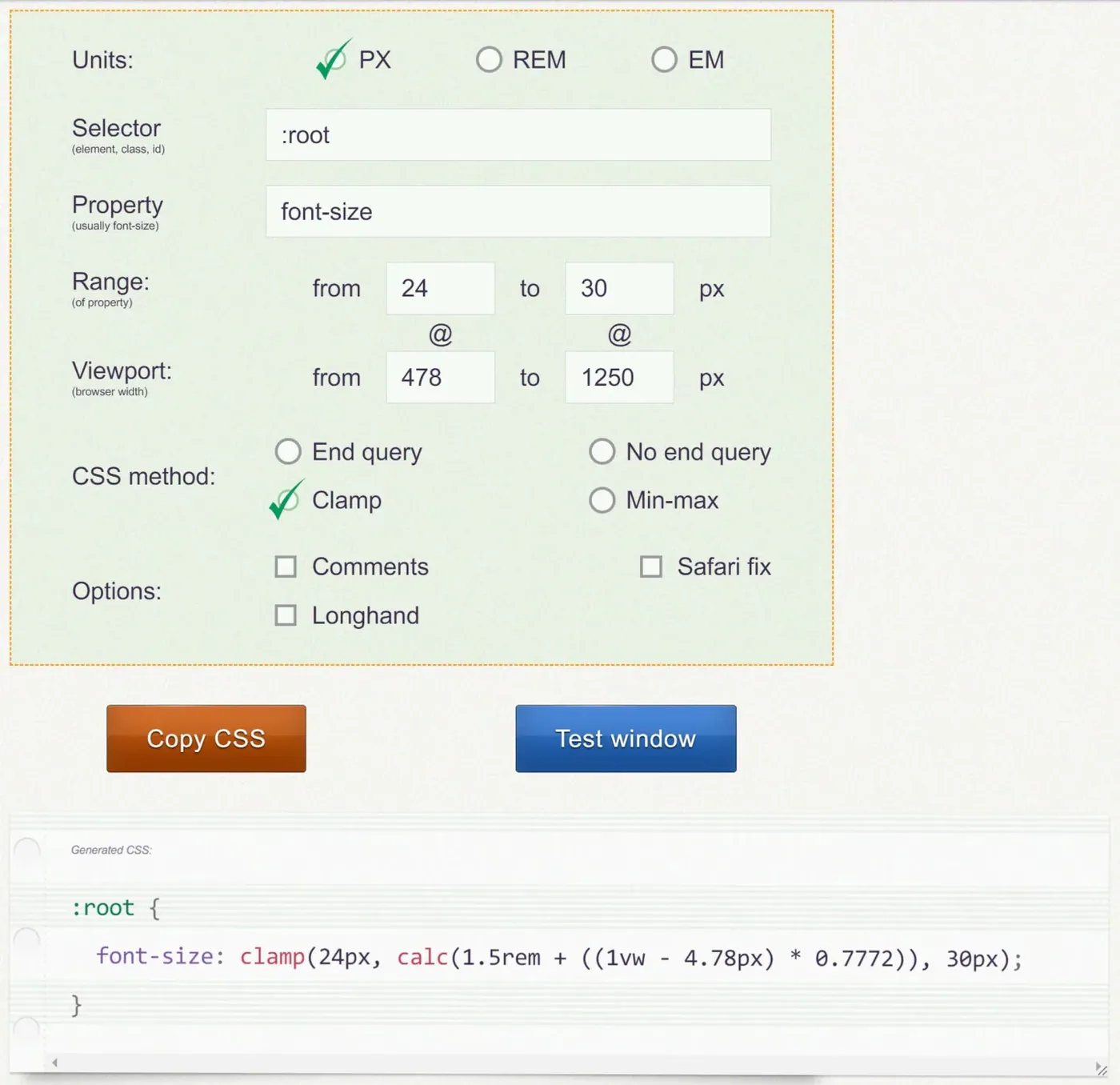
想象一个页面:桌面端宽,边距就大;手机端窄,边距自动变小。视觉上更和谐,也不会出现“内容贴着屏幕边”的尴尬。
新手常犯的一个错是根本没设内边距——结果文字紧贴屏幕边缘,观感差、阅读累。流体排版恰好能优雅解决这个问题。
clamp() 函数怎么用
实现这种“自动连续变化”的效果,核心是 clamp() 函数。
clamp(MIN, VAL, MAX)它是一个数学函数,把一个值限制在上限和下限之间,接收三个参数:
- MIN:最小值(比如手机端的最小内边距)
- VAL:首选值,通常用
calc()+ 视口单位vw算出一个随宽度变化的中间值 - MAX:最大值(比如桌面端的最大内边距)
浏览器会在 MIN 和 MAX 之间,取 VAL 算出来的值。视口变宽,VAL 增大,但不超过 MAX;视口变窄,VAL 减小,但不低于 MIN。
在 Bricks 里落地流体间距
把 clamp() 接进上一讲的设计体系变量,就能全局复用。比如一个随屏幕变化的区块水平内边距:
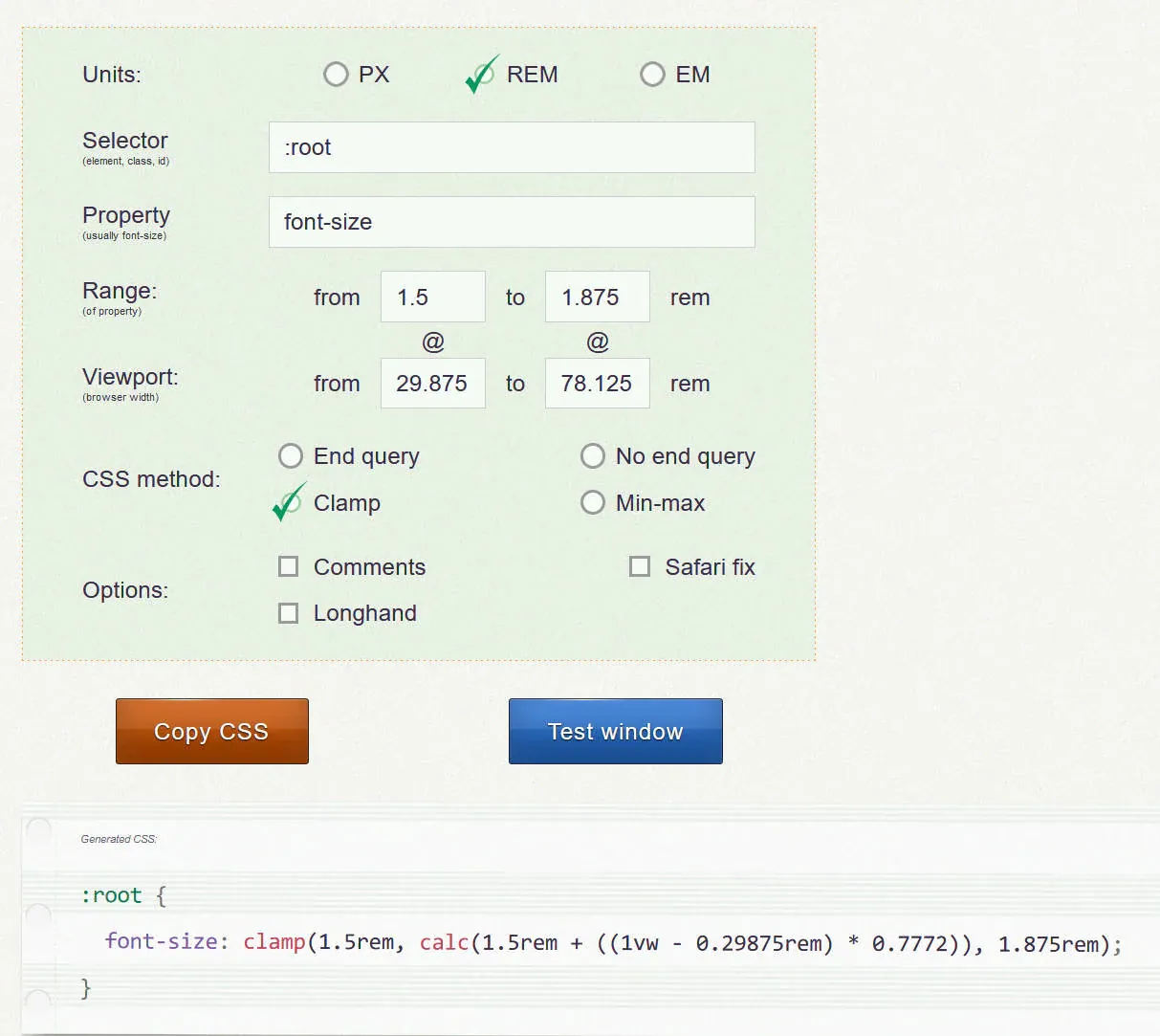
--section-padding-x: clamp(1.5rem, calc(1.5rem + ((1vw - 0.29875rem) * 0.7772)), 1.875rem);拆开看:手机端最小 1.5rem,桌面端最大 1.875rem,中间随 1vw 平滑过渡。你在「设置 → 自定义代码 → 全局 CSS」里定义好这个变量,所有区块引用 var(--section-padding-x) 就自动获得流体边距,不用写 @media。
流体字号
同样思路套到字号上,正文标题、段落都能“长大缩小”:
--fluid-h1: clamp(1.75rem, calc(1.25rem + 2.5vw), 3rem);
--fluid-body: clamp(1rem, calc(0.95rem + 0.3vw), 1.125rem);
这样 H1 在手机上是 1.75rem,桌面拉到 3rem,中间连续渐变——比写 3 个 @media 断点清爽得多。
为什么比媒体查询更省心
- 断点不再是“跳变”:媒体查询是在 768px 突然换一套值,流体排版是连续的,过渡更自然。
- 代码量骤减:一个
clamp()顶好几个@media块。 - 和设计体系天然契合:把 fluid 变量放进
:root,全站统一调用,改一处全局变。 - 维护成本低:新增页面自动继承流体规则,不用每个页面单独调响应式。
注意:
clamp()的vw计算建议用现成工具(如 Fluid Type Scale 生成器)算出中间系数,避免手算出错。生成的值直接塞进变量即可。
小结
流体排版不是炫技,而是让 Bricks 站点在任意屏幕上都“刚好”的实用手法。clamp() + 设计体系变量,能把响应式从“写一堆媒体查询”简化成“定义几个 fluid 变量”。配合上一篇的 :root 设计体系,你的站点既统一又好维护。
选题参考自 JonnyWP 的《流体排版》教程思路,代码与结构为本站重写整理。
延伸阅读
Bricks 的元素条件设置
教程:除了模板级条件,Bricks 每个元素还能设条件显示——满足规则才出现。讲设备/用户/字段等判断维度与场景。
tutorialBricks 用 ACF Checkbox 字段渲染自定义 SVG 图标列表
教程:Bricks 用 ACF Checkbox 字段渲染自定义 SVG 图标列表——acf 附完整代码可直接复用,适合外贸独立站与 WordPress 开发者。
tutorialBricks 按 ACF Gallery 图片数量做动态条件输出
教程:Bricks 按 ACF Gallery 图片数量做动态条件输出——acf 附完整代码可直接复用,适合外贸独立站与 WordPress 开发者。
tutorialBricks 查询循环输出 ACF 图片字段的 Alt、Caption、标题数据
教程:Bricks 查询循环输出 ACF 图片字段的 Alt、Caption、标题数据——acf 附完整代码可直接复用,适合外贸独立站与 WordPress 开发者。